IPTV funktioniert nicht 2026: 15 häufige Fehler und Lösungen
IPTV funktioniert nicht? Dieser Ratgeber zeigt, wie Sie Internet, Router, App, Login, M3U, Xtream Codes, Gerät und typische Wiedergabeprobleme systematisch prüfen, ohne wahllos Einstellungen zu verändern.
IPTV funktioniert nicht kann sehr unterschiedliche Situationen bedeuten: Die App startet nicht, Sender laden endlos, ein schwarzer Bildschirm erscheint, der Login schlägt fehl oder die Wiedergabe funktioniert nur auf einem Gerät. Deshalb ist eine strukturierte Diagnose wichtiger als ein einzelner vermeintlicher „Trick“.
Dieser Artikel ist als Troubleshooting-Hub aufgebaut. Bei spezifischen Problemen führen wir auf passende Detailanleitungen weiter: Bei Ruckeln hilft der Ratgeber IPTV ruckelt trotz schnellem Internet; bei fehlenden Programmdaten der Beitrag IPTV EPG funktioniert nicht. Für einen Gesamtüberblick bleibt der IPTV Ratgeber 2026 die zentrale Einstiegsseite.
IPTV funktioniert nicht: 6 schnelle Checks vor der tiefen Fehlersuche
Bevor Sie Einstellungen verändern oder die App neu installieren, lohnt sich eine kurze Diagnose. Sie zeigt, ob das Problem lokal am Gerät liegt oder mehrere Komponenten betrifft.
- Zweiten Sender testen: Funktioniert nur ein einzelner Inhalt nicht, ist nicht automatisch die komplette Einrichtung betroffen.
- Andere Kategorie öffnen: Vergleichen Sie Live-TV, VOD oder eine andere Sendergruppe, sofern Ihr Paket diese Bereiche enthält.
- App vollständig schließen: Nicht nur ins Hauptmenü wechseln, sondern den Player wirklich beenden und neu öffnen.
- Gerät neu starten: Ein sauberer Neustart entfernt temporäre Prozesse, die Netzwerk oder Decoder blockieren können.
- Internet gegenprüfen: Öffnen Sie eine andere internetbasierte Anwendung auf demselben Gerät.
- Zweites Gerät oder zweiten Player testen: Dieser Vergleich trennt App- und Gerätefehler von einem allgemeinen Problem.
Wenn IPTV funktioniert nicht nur auf einem Gerät zutrifft, ist die Wahrscheinlichkeit für ein lokales App-, Cache- oder Geräteproblem höher. Bleibt der Fehler auf mehreren Geräten identisch, sollten Login, Netzwerk und Quelle genauer geprüft werden.
IPTV Fehlerbild richtig einordnen
Nicht jeder Fehler hat dieselbe Ursache. Ein endloser Ladeindikator verlangt eine andere Prüfung als ein falscher Login oder ein schwarzer Bildschirm. Die folgende Tabelle hilft, die Fehlersuche zu priorisieren.
| Symptom | Erster Verdacht | Sinnvoller Gegencheck |
|---|---|---|
| App startet nicht | App, Speicher oder Betriebssystem | Neustart, Update, Cache und freien Speicher prüfen. |
| Login wird abgelehnt | Zugangsdaten oder Login-Methode | M3U/Xtream-Daten exakt prüfen und zweite kompatible App testen. |
| Sender laden endlos | Netzwerk, Player oder einzelne Quelle | Andere Sender, LAN und zweiten Player vergleichen. |
| Schwarzer Bildschirm | Player/Decoder oder einzelner Inhalt | Anderes Gerät und andere Inhalte testen. |
| Bild ruckelt oder friert ein | WLAN, Router, Gerät oder Routing | Buffering-Diagnose durchführen. |
| EPG bleibt leer | Synchronisierung oder Zeitzone | EPG-Fehlerbehebung öffnen. |
IPTV funktioniert nicht: Internet, Router und Verbindung prüfen
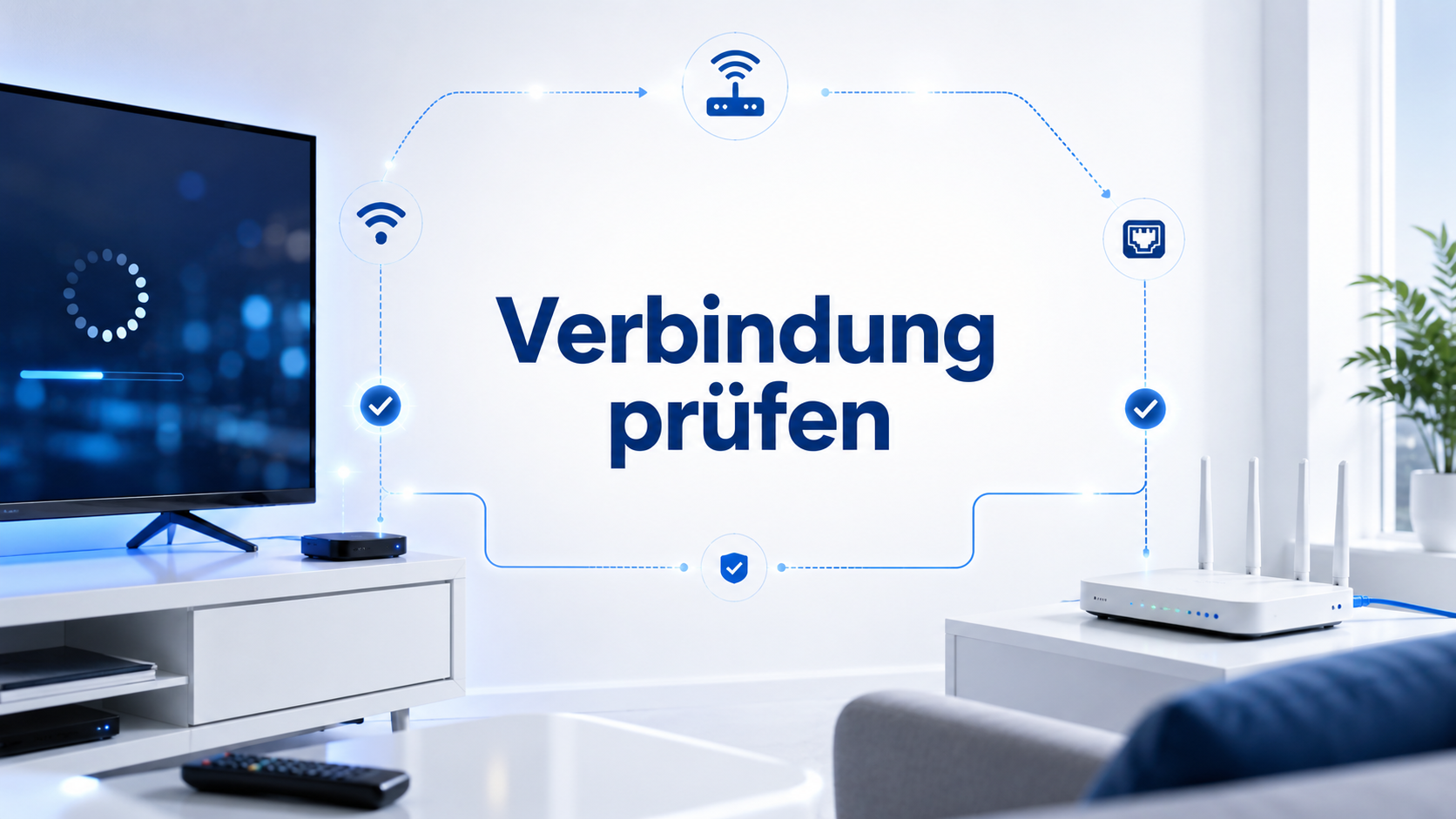
Eine funktionierende Webseite auf dem Smartphone beweist noch nicht, dass die Verbindung am Fernseher stabil ist. Entscheidend ist das Hauptgerät selbst. Prüfen Sie dort eine zweite internetbasierte App und vergleichen Sie, ob Inhalte generell langsam laden oder nur der IPTV-Player betroffen ist.
Starten Sie den Router nicht sofort mehrfach hintereinander neu. Ein einzelner sauberer Neustart reicht als Test. Danach sollte der Router vollständig online sein, bevor die Streaming-App erneut geöffnet wird. Bei WLAN lohnt sich außerdem, Abstand und Hindernisse zu berücksichtigen. Ein kurzer Ethernet-Test kann zeigen, ob das Funknetz die Ursache ist.
Für einen neutralen Verbindungstest können Sie die Breitbandmessung verwenden. Eine hohe Downloadrate allein schließt jedoch Paketverluste, WLAN-Störungen oder lokales Routing nicht aus. Genau deshalb ist der direkte Vergleich auf demselben Gerät so wichtig.
IPTV App funktioniert nicht: Player, Cache und Updates prüfen
Wenn das Netzwerk stabil ist, rückt die Player-App in den Mittelpunkt. Apps können nach Updates, langen Laufzeiten oder sehr großen Listen temporäre Probleme entwickeln. Ein kompletter Neustart ist deshalb sinnvoller als nur das Zurückspringen ins Menü.
Prüfen Sie, ob für die App eine neue Version verfügbar ist. Auf Android-basierten Geräten kann zusätzlich das Leeren des App-Caches helfen. Löschen Sie nicht vorschnell alle App-Daten, wenn Sie Ihre Login-Informationen nicht griffbereit haben. Ein Cache-Reset ist der weniger invasive erste Schritt.
Bleibt IPTV funktioniert nicht auf derselben App bestehen, testen Sie nach Möglichkeit einen zweiten kompatiblen Player. Wenn derselbe autorisierte Zugang dort funktioniert, liegt die Ursache eher an der ursprünglichen App oder ihrer Konfiguration. Unsere Anleitung IPTV App auf Smart TV und Fire TV Stick einrichten zeigt die grundlegenden Schritte.
IPTV funktioniert nicht: M3U und Xtream Codes Login prüfen
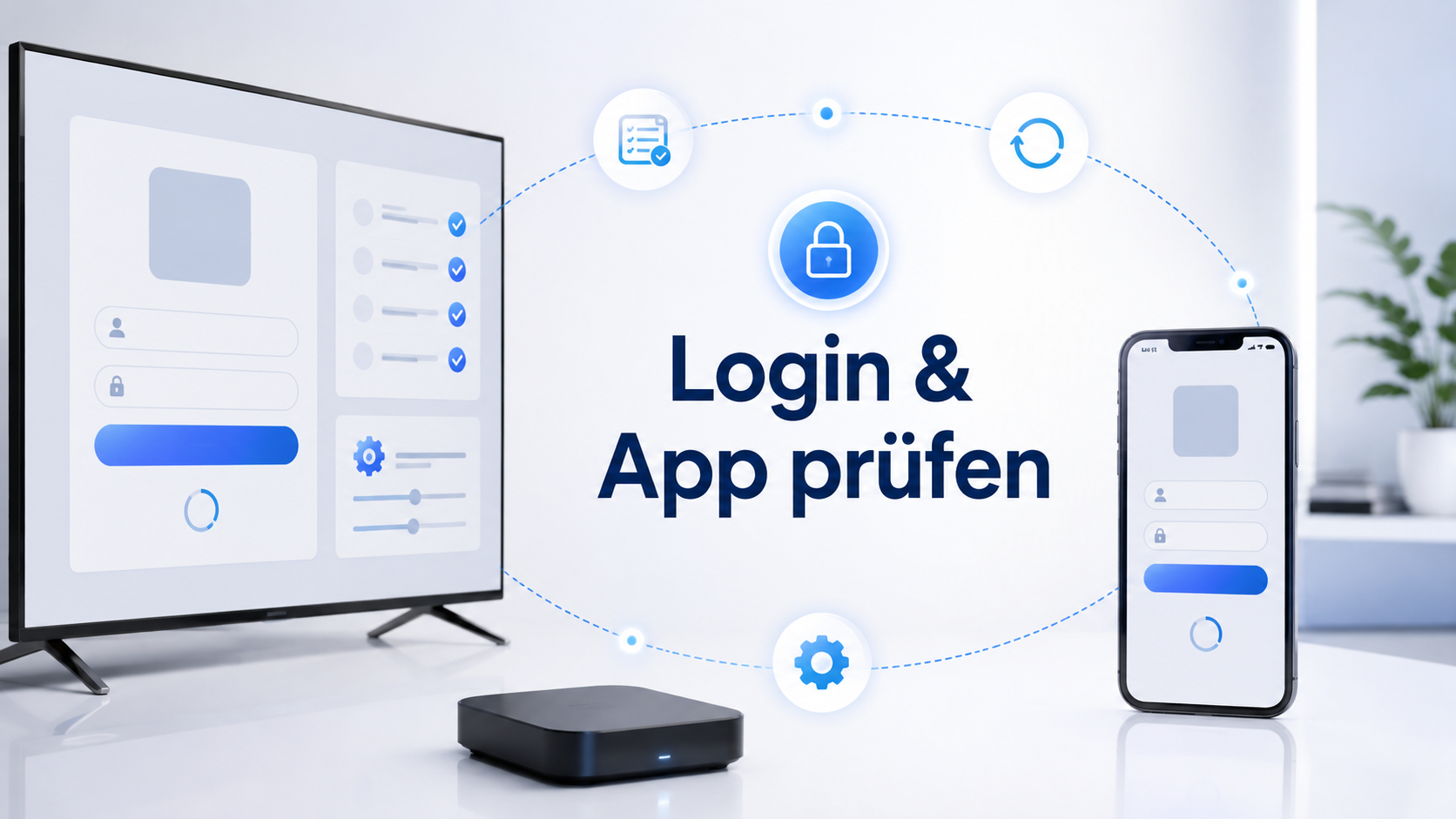
M3U und Xtream Codes sind unterschiedliche Eingabemethoden. Bei M3U wird meist ein vollständiger Playlist-Link importiert. Bei Xtream Codes werden Server-Adresse, Benutzername und Passwort separat eingetragen. Schon ein zusätzliches Leerzeichen oder eine unvollständige Adresse kann den Login verhindern.
Kontrollieren Sie bei M3U, ob der Link vollständig kopiert wurde. Bei Xtream Codes sollten Sie jedes Feld einzeln vergleichen und auf das richtige Protokoll achten. Verändern Sie Server-Adressen oder URL-Bestandteile nicht auf Verdacht. Wenn die Daten unverändert übernommen wurden und trotzdem kein Login möglich ist, testen Sie einen zweiten unterstützten Player.
Der Beitrag M3U oder Xtream Codes erklärt beide Methoden im Detail. Wichtig: Senden Sie komplette Zugangsdaten, Passwörter oder Playlist-URLs nicht in öffentlichen Foren oder Screenshots.
IPTV Sender laden nicht oder zeigen einen schwarzen Bildschirm
Wenn Sender nicht laden, ist der wichtigste erste Schritt ein Vergleich. Testen Sie mehrere Inhalte aus unterschiedlichen Kategorien. Funktionieren andere Sender, ist die App grundsätzlich verbunden und der Fehler betrifft möglicherweise nur einen Teil der verfügbaren Inhalte.
Bleibt der Bildschirm bei allen Inhalten schwarz, sollten Player und Gerät genauer geprüft werden. Manche Apps bieten verschiedene Wiedergabe- oder Decoder-Optionen; ändern Sie diese aber nur einzeln und dokumentieren Sie, was vorher eingestellt war. So können Sie jederzeit zur funktionierenden Ausgangskonfiguration zurückkehren.
Wenn ein Sender auf dem Smartphone funktioniert, auf dem Smart TV aber nicht, ist ein Geräte- oder Playerproblem wahrscheinlicher. Funktioniert derselbe Inhalt auf keinem Gerät, sollte die Quelle oder der Zugang geprüft werden. Diese Trennung verhindert, dass Sie unnötig Router, TV und App gleichzeitig verändern.
IPTV funktioniert nicht auf Smart TV, Fire TV Stick oder Android TV
Smart TV: Prüfen Sie Systemzeit, freien Speicher, App-Version und ob der Fernseher vollständig neu gestartet wurde. Bei älteren Modellen kann eine zweite kompatible App ein wichtiger Gegencheck sein.
Fire TV Stick: Kontrollieren Sie freien Speicher, Hintergrund-Apps, Cache und WLAN. Ein kompletter Neustart des Sticks ist oft sinnvoller als nur das Beenden der App.
Android TV oder TV-Box: Prüfen Sie App-Berechtigungen, Systemupdates und Energiesparfunktionen. Bei Problemen kann ein zweiter Player schnell zeigen, ob die Ursache wirklich am Zugang liegt.
Smartphone oder Tablet: Diese Geräte eignen sich hervorragend als Kontrollgerät. Wenn der Zugang dort funktioniert, auf dem Fernseher aber nicht, konzentrieren Sie die weitere Fehlersuche auf TV, Player und lokales Netzwerk.
IPTV funktioniert nach einem App- oder Geräte-Update nicht mehr
Wenn der Fehler unmittelbar nach einem App-, TV- oder Betriebssystem-Update auftritt, ist der zeitliche Zusammenhang ein wichtiger Hinweis. Updates können Berechtigungen neu setzen, den Cache ungültig machen oder eine bisher funktionierende Player-Einstellung verändern. Das bedeutet nicht automatisch, dass der Zugang selbst defekt ist.
Starten Sie zuerst Gerät und App vollständig neu. Prüfen Sie danach, ob die App noch alle notwendigen Berechtigungen besitzt und ob eine weitere Aktualisierung verfügbar ist. Bei Android-basierten Geräten kann ein Cache-Reset helfen. Auf Smart TVs lohnt sich zusätzlich ein Blick auf die Systemzeit und den freien Speicher, weil beides nach größeren Updates zu unerwarteten Problemen führen kann.
Falls der Player nach dem Update weiterhin nicht funktioniert, testen Sie denselben autorisierten Login in einer zweiten kompatiblen App. Funktioniert er dort, liegt die Ursache sehr wahrscheinlich bei der aktualisierten App oder ihrer lokalen Konfiguration. Bleibt der Fehler in mehreren Playern identisch, sollte die Suche wieder bei Netzwerk, Login und Zugang fortgesetzt werden.
Wichtig ist, nicht sofort Werkseinstellungen des Fernsehers oder Routers zurückzusetzen. Solche Maßnahmen löschen viele funktionierende Einstellungen und erschweren die Diagnose. Ein gezielter Gegencheck ist fast immer sinnvoller: Was wurde zuletzt verändert, auf welchem Gerät tritt der Fehler auf und funktioniert derselbe Zugang anderswo noch?
VPN, DNS und Routing als Gegencheck
Ein VPN kann eine Verbindung verändern, aber auch zusätzliche Latenz oder Kompatibilitätsprobleme verursachen. Deshalb sollte ein VPN bei einer Störung nicht automatisch aktiviert oder dauerhaft vorausgesetzt werden. Wenn bereits ein VPN läuft, testen Sie kurz ohne VPN. Wenn keines läuft, lassen Sie es zunächst ausgeschaltet und prüfen Sie die normalen Netzwerkwege.
Auch benutzerdefinierte DNS-Einstellungen oder Router-Filter können einzelne Dienste beeinflussen. Falls Sie kurz vor dem Problem DNS, Firewall oder Kinderschutzregeln geändert haben, setzen Sie testweise nur diese konkrete Änderung zurück. Verändern Sie nicht mehrere Netzwerkparameter gleichzeitig.
Beim Fehlerbild IPTV funktioniert nicht ist die Vergleichbarkeit entscheidend: immer nur eine Variable ändern, danach erneut testen. So wird aus zufälligem Ausprobieren eine nachvollziehbare Diagnose.
Zugang, Geräteanzahl und gleichzeitige Nutzung prüfen
Je nach gebuchtem Paket kann die zulässige Geräte- oder Verbindungsanzahl unterschiedlich sein. Wenn derselbe Zugang gleichzeitig auf mehreren Geräten verwendet wird, kann das je nach Tarif zu Problemen führen. Prüfen Sie deshalb die Bedingungen Ihres Pakets und schließen Sie andere aktive Player testweise vollständig.
Ein weiterer Punkt ist die Laufzeit des Zugangs. Wenn ein zuvor funktionierender Login plötzlich auf allen Geräten abgelehnt wird, sollte geprüft werden, ob die Zugangsdaten noch aktiv sind. Ändern Sie Benutzername oder Passwort nicht selbst; vergleichen Sie die ursprünglichen Daten oder fragen Sie den Support.
Ein IPTV Testzugang ist außerdem hilfreich, um vor einer längeren Laufzeit App-Kompatibilität, Senderwechsel, EPG und Stabilität auf dem tatsächlichen Hauptgerät zu prüfen.
IPTV funktioniert nicht: Ursache gezielt finden statt alles neu einzurichten
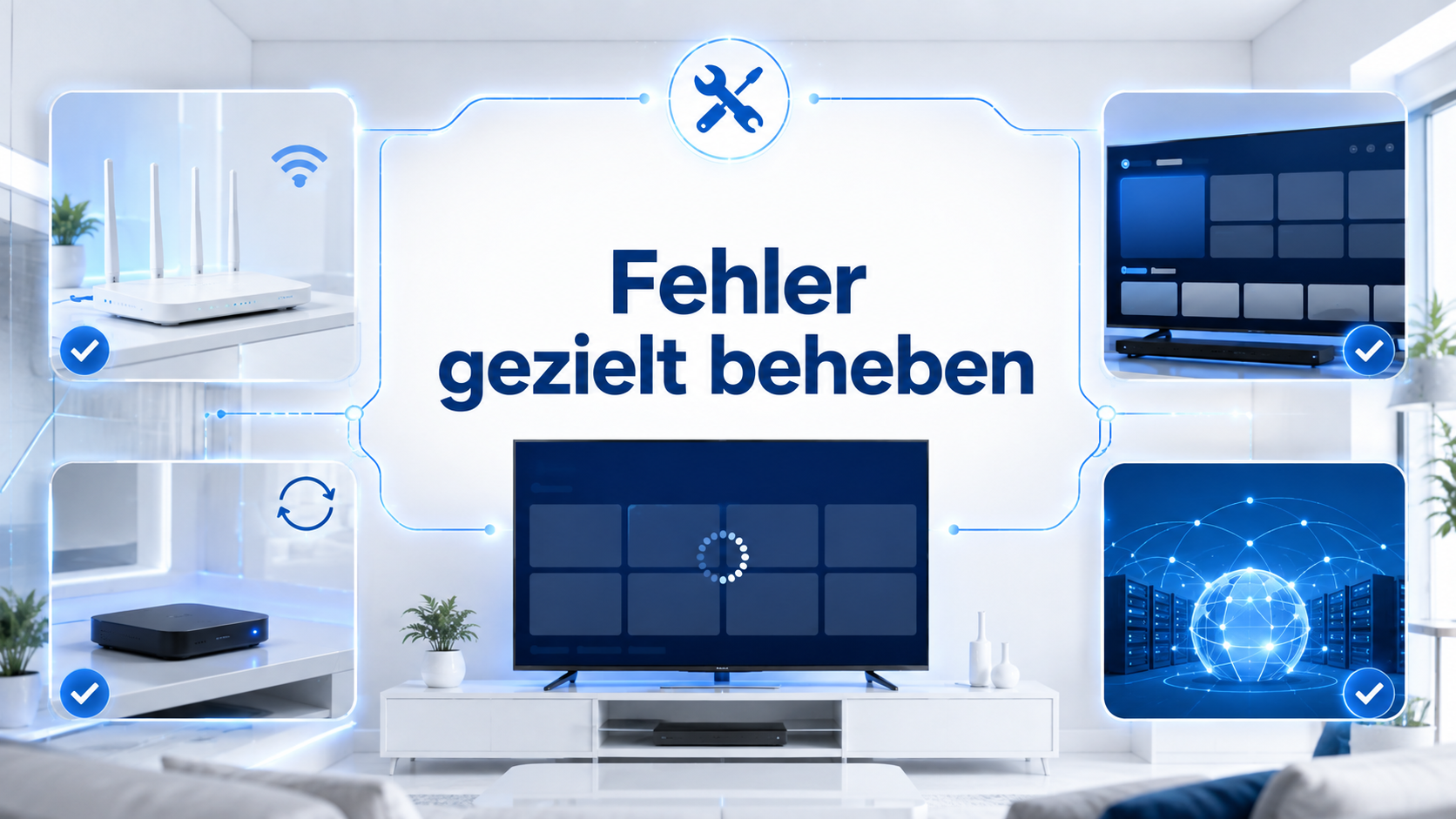
Die effizienteste Methode ist ein Ausschlussverfahren. Testen Sie zuerst mehrere Sender, dann einen zweiten Player, danach ein zweites Gerät und zuletzt eine alternative Netzwerkverbindung. Jeder Test beantwortet eine konkrete Frage.
Funktioniert alles auf dem zweiten Gerät, ist der ursprüngliche Fernseher oder Player verdächtig. Funktioniert nichts über WLAN, aber alles über LAN, konzentrieren Sie sich auf das Funknetz. Funktionieren M3U und Xtream Codes in keiner kompatiblen App, sollte der Zugang geprüft werden. Bleibt nur ein einzelner Sender betroffen, ist ein kompletter Reset meist unnötig.
IPTV funktioniert nicht: 15 häufige Fehler und Lösungen im Überblick
| Nr. | Fehler | Lösung |
|---|---|---|
| 1 | Nur ein Sender funktioniert nicht | Andere Sender und Kategorien testen; keinen kompletten Reset durchführen. |
| 2 | Alle Sender laden endlos | Internet am selben Gerät prüfen, App neu starten und LAN-Gegencheck machen. |
| 3 | App startet nicht | Gerät neu starten, App-Update und freien Speicher prüfen. |
| 4 | App friert ein | Cache leeren und Hintergrund-Apps schließen. |
| 5 | M3U lädt nicht | Vollständigen Link und kompatible Player-Unterstützung prüfen. |
| 6 | Xtream Login wird abgelehnt | Server-Adresse, Benutzername, Passwort und Protokoll einzeln kontrollieren. |
| 7 | Schwarzer Bildschirm | Mehrere Inhalte, anderen Player und zweites Gerät testen. |
| 8 | IPTV ruckelt ständig | WLAN/LAN, Router und Gerät nach der Buffering-Checkliste prüfen. |
| 9 | EPG bleibt leer | Zeitzone, Synchronisierung und EPG-Einstellungen prüfen. |
| 10 | Nur Smart TV betroffen | App-Version, Speicher und zweiten Player oder anderes Gerät vergleichen. |
| 11 | Nur Fire TV betroffen | Cache, Speicher, Hintergrund-Apps und WLAN kontrollieren. |
| 12 | Problem nur mit VPN | VPN testweise deaktivieren und normale Verbindung vergleichen. |
| 13 | Problem nach Router-Änderung | Zuletzt geänderte DNS-, Filter- oder Netzwerkeinstellung gezielt zurücksetzen. |
| 14 | Login auf mehreren Geräten aktiv | Paketbedingungen zur Geräte-/Verbindungsanzahl prüfen und andere Player schließen. |
| 15 | Fehler auf allen Geräten identisch | Zugang und Quelle durch Support prüfen lassen. |
Wann sollte der Support helfen?
Support ist besonders sinnvoll, wenn das Problem auf mehreren Geräten, Apps und Netzwerkwegen identisch auftritt. Dann sind lokale Ursachen bereits weitgehend ausgeschlossen. Eine gute Support-Anfrage enthält Gerät, App, Login-Methode, Fehlerbild und die Information, welche Gegenchecks bereits durchgeführt wurden.
Vermeiden Sie öffentliche Screenshots mit vollständigen M3U-Links, Benutzernamen oder Passwörtern. Für direkte Hilfe können Sie die Kontaktseite verwenden. Allgemeine Hinweise zur verantwortungsvollen Nutzung stehen außerdem auf der Seite Legalität und Hinweise.
IPTV Problem gezielt prüfen lassen
Nennen Sie Gerät, App, Login-Methode und das konkrete Fehlerbild. So kann der Support die nächsten Schritte gezielter eingrenzen.
Checkliste: IPTV Fehler systematisch beheben
Fazit: Wenn IPTV nicht funktioniert, zuerst Ursache eingrenzen
IPTV funktioniert nicht ist kein einzelnes Fehlerbild. Die Ursache kann beim Netzwerk, Router, Player, Gerät, Login oder bei einzelnen Inhalten liegen. Wer mehrere Einstellungen gleichzeitig verändert, erschwert die Diagnose. Besser ist ein kontrollierter Vergleich: anderer Sender, anderer Player, anderes Gerät, LAN statt WLAN und anschließend Login oder Support prüfen.
Für die Einrichtung selbst hilft die Installationsanleitung. Wer vor einer längeren Laufzeit prüfen möchte, ob App, EPG und Hauptgerät zusammenpassen, kann den Ratgeber zum IPTV Testzugang nutzen.
App, Gerät und Stabilität vor der Paketwahl prüfen
Testen Sie den Zugang auf Ihrem tatsächlichen Hauptgerät und prüfen Sie App-Kompatibilität, Senderwechsel und Programmdaten.
Häufige Fragen: IPTV funktioniert nicht
Warum funktioniert IPTV plötzlich nicht mehr?
Wenn IPTV plötzlich nicht mehr funktioniert, kommen mehrere Ursachen infrage: eine unterbrochene Internetverbindung, ein Router- oder DNS-Problem, ein App-Fehler, veralteter Cache, falsche Login-Daten oder eine vorübergehende Störung der verwendeten Quelle. Prüfen Sie zuerst, ob das Problem alle Sender, nur eine Kategorie oder nur ein Gerät betrifft.
Warum laden IPTV Sender nicht, obwohl das Internet funktioniert?
Eine funktionierende Internetverbindung bedeutet nicht automatisch, dass App, Login, Playlist oder einzelne Inhalte korrekt geladen werden. Testen Sie einen zweiten Sender, starten Sie App und Gerät neu und prüfen Sie, ob M3U- oder Xtream-Zugangsdaten vollständig übernommen wurden.
Was kann ich tun, wenn die IPTV App nicht funktioniert?
Schließen Sie die App vollständig, starten Sie das Gerät neu, prüfen Sie Updates und leeren Sie – sofern das Betriebssystem dies erlaubt – den App-Cache. Bleibt der Fehler bestehen, testen Sie denselben autorisierten Zugang auf einem anderen kompatiblen Player oder Gerät.
Warum zeigt IPTV nur einen schwarzen Bildschirm?
Ein schwarzer Bildschirm kann durch einen einzelnen nicht verfügbaren Stream, Player-Kompatibilität, Decoder-Einstellungen, Netzwerkprobleme oder ein Geräteproblem entstehen. Prüfen Sie mehrere Inhalte und wechseln Sie testweise Player oder Gerät, bevor Sie den gesamten Zugang als Ursache einstufen.
Warum funktioniert mein M3U-Link nicht?
Kontrollieren Sie, ob der M3U-Link vollständig und ohne zusätzliche Leerzeichen übernommen wurde. Außerdem können ein abgelaufener Zugang, eine nicht unterstützte URL-Struktur, Netzwerkprobleme oder eine ungeeignete Player-App dazu führen, dass die Playlist nicht lädt.
Warum funktioniert der Xtream Codes Login nicht?
Prüfen Sie Server-Adresse, Benutzername und Passwort einzeln. Achten Sie auf das richtige Protokoll, Tippfehler und Leerzeichen. Wenn die Daten korrekt sind, testen Sie eine zweite kompatible App, um einen lokalen Player-Fehler auszuschließen.
Hilft ein Wechsel von WLAN zu LAN bei IPTV Problemen?
Ja, ein kurzer LAN-Test ist ein guter Gegencheck. Wenn IPTV über Ethernet funktioniert, über WLAN aber nicht, liegt die Ursache wahrscheinlich eher im lokalen Funknetz, bei der Router-Distanz oder bei Störungen als beim Player-Login selbst.
Wann sollte ich den IPTV Support kontaktieren?
Wenn Internet, Router, App, Gerät und Login geprüft wurden und das Problem auf mehreren Geräten oder Playern gleich bleibt, sollte der Support mit einer kurzen Fehlerbeschreibung, Geräteangabe, App-Namen und dem betroffenen Bereich kontaktiert werden. Zugangsdaten sollten nicht öffentlich geteilt werden.