IPTV EPG funktioniert nicht 2026: 11 Lösungen für leere Programmdaten
IPTV EPG funktioniert nicht? Wenn Programmdaten leer bleiben, die Uhrzeit falsch ist oder Kategorien ohne Sendungsinfos erscheinen, hilft eine systematische Prüfung von App, Zeitzone, M3U, Xtream Codes, XMLTV und Gerät.
IPTV EPG funktioniert nicht – diese Suche ist typisch, wenn Sender zwar starten, der Programmführer aber leer bleibt oder nur unvollständig lädt. Genau das sorgt in der Praxis für Unsicherheit: Ohne EPG fehlen Sendungsnamen, Startzeiten, Orientierung in den Kategorien und oft auch ein wichtiger Teil der Bedienung.
Die gute Nachricht: In vielen Fällen lässt sich das Problem ohne aufwendige Technik eingrenzen. Wichtig ist, nicht nur die Senderliste anzusehen, sondern App, Zeitzone, Login-Methode, Gerätespeicher, Netzwerklast und die eigentliche EPG-Quelle gemeinsam zu prüfen. Unser vollständiger IPTV Ratgeber 2026 zeigt den Gesamtzusammenhang, dieser Beitrag konzentriert sich gezielt auf EPG-Probleme.
IPTV EPG funktioniert nicht: die häufigsten Ursachen
Die Suchanfrage „IPTV EPG funktioniert nicht“ beschreibt meist einen leeren, unvollständigen oder zeitlich verschobenen Programmführer. Das EPG liefert Sendungsnamen, Uhrzeiten, häufig auch kurze Beschreibungen und hilft bei Navigation, Favoriten und Orientierung. Wenn er ausfällt, bleibt die Wiedergabe von Live-TV oft dennoch möglich – deshalb wird das Problem zunächst häufig unterschätzt.
Typische Ursachen sind eine nicht abgeschlossene Synchronisierung, eine falsche Zeitbasis im Gerät, eine App, die bestimmte EPG-Daten nicht sauber verarbeitet, oder eine Zugangsmethode, bei der Live-TV zwar geladen wird, Programmdaten aber noch fehlen. Dazu kommen lokale Faktoren wie schwaches WLAN, hoher Speicherverbrauch oder ein veralteter Cache.
IPTV EPG funktioniert nicht: 5 schnelle Checks in zwei Minuten
Beim Problem „IPTV EPG funktioniert nicht“ helfen zunächst fünf Sofortprüfungen. Sie lösen das Problem nicht immer vollständig, sparen aber oft viel Zeit.
- App einmal neu starten: Schließen Sie den Player vollständig und öffnen Sie ihn erneut.
- Ein paar Minuten warten: Direkt nach dem ersten Login kann das EPG noch nachladen.
- Gerätezeit prüfen: Zeitzone und automatische Uhrzeit sollten stimmen.
- EPG-Aktualisierung suchen: Viele Apps haben eine Funktion wie „Refresh“, „Update EPG“ oder „Synchronisieren“.
- Anderen Sender testen: Wenn nur einzelne Kategorien leer sind, liegt das Problem nicht immer am kompletten Zugang.
Wenn diese Schnellchecks nicht reichen, lohnt sich die systematische Analyse der nächsten Abschnitte. Besonders wichtig ist dabei die Unterscheidung zwischen einem lokalen App-Problem und fehlenden Programmdaten an der eigentlichen Quelle.
Leere oder unvollständige Programmdaten verstehen
Wenn „IPTV EPG funktioniert nicht“ gemeldet wird, kann das drei Formen annehmen: komplett ohne Daten, nur in einzelnen Kategorien leer oder zwar vorhanden, aber stark unvollständig. Jede Variante deutet auf eine etwas andere Ursache hin. Bleibt alles leer, ist oft die Synchronisierung fehlgeschlagen, die EPG-Quelle wird nicht korrekt eingebunden oder die App kommt mit der Datenmenge nicht zurecht.
Wenn nur bestimmte Kategorien leer sind, liegt die Ursache eher bei einzelnen Datenblöcken, der Sortierung in der App oder bei Listen, die nur teilweise geladen wurden. Auf schwächeren Geräten kann es zudem vorkommen, dass Live-TV recht schnell startet, während die Programmdaten im Hintergrund deutlich länger nachgeladen werden.
Gerade bei umfangreichen Listen mit vielen Kanälen, VOD-Bibliotheken und Serien braucht der erste vollständige Aufbau Zeit. Deshalb sollte ein EPG nicht nach wenigen Sekunden vorschnell als defekt eingestuft werden. Ein kontrollierter Neustart nach dem ersten vollständigen Login hilft häufig mehr als mehrfaches hektisches Wechseln zwischen Menüs.
Zeitzone, Uhrzeit und Synchronisierung prüfen
Beim Fehlerbild „IPTV EPG funktioniert nicht“ ist eine falsche Uhrzeit einer der häufigsten Auslöser. Besonders deutlich zeigt sich das bei verschobenen Sendungszeiten oder bei einem EPG, das scheinbar leer ist, obwohl die Daten eigentlich vorhanden sind. Wenn die Zeitbasis nicht passt, ordnet die App die Programmdaten an der falschen Stelle ein.
Prüfen Sie deshalb zuerst die Systemzeit des Geräts. Auf Smart TVs, Fire TV Geräten und Android TV sollte die automatische Zeit möglichst aktiviert sein. Anschließend lohnt sich ein Blick in die App-Einstellungen: Manche Player bieten zusätzliche Optionen wie Zeitzone, Zeitversatz oder EPG Offset.
Wenn Sie eine Korrektur vornehmen, starten Sie die App neu und lösen Sie eine frische Aktualisierung aus. So vermeiden Sie, dass alte Daten weiterhin aus dem Cache angezeigt werden. Besonders bei importierten M3U-Listen und XMLTV-Daten kann dieser Schritt entscheidend sein.
M3U, Xtream Codes und XMLTV richtig einordnen
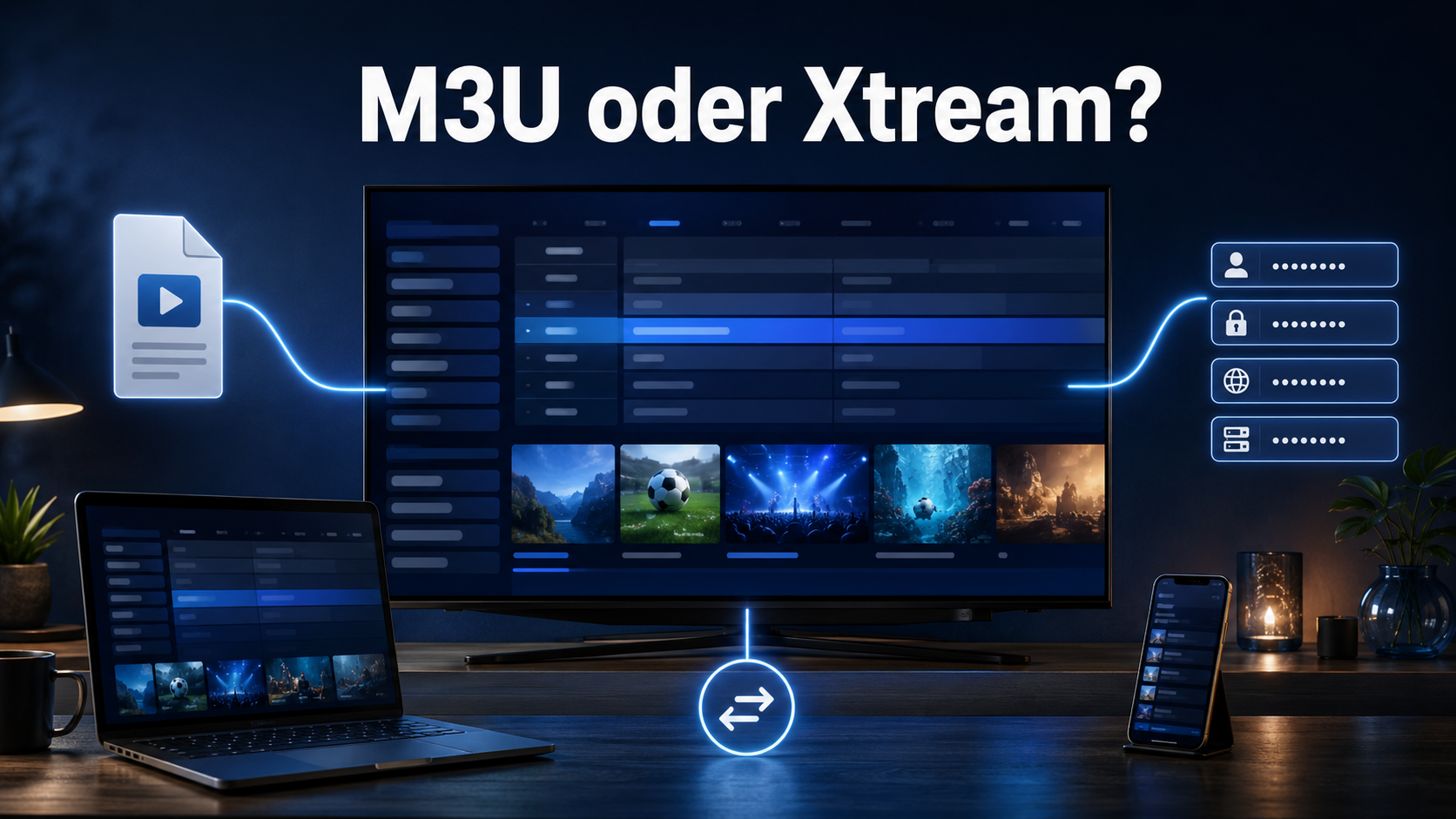
Bei der Suche „IPTV EPG funktioniert nicht“ vermuten viele Nutzer sofort ein Problem mit M3U oder Xtream Codes. Tatsächlich sind beide aber zunächst nur Login- oder Zugangsmethoden. M3U arbeitet oft mit einem Playlist-Link, Xtream Codes mit Server-URL, Benutzername und Passwort in getrennten Feldern. Wie genau das EPG geladen wird, hängt zusätzlich davon ab, ob und wie die zugehörigen Programmdaten im Player übernommen werden.
Bei manchen Setups wird das EPG in der App automatisch mitgeladen. In anderen Fällen stammt es aus einer separaten XMLTV-Quelle. XMLTV ist ein verbreitetes Format für Programmdaten, das zahlreiche Player verarbeiten können. Wenn die Playlist selbst funktioniert, das XMLTV-Mapping aber fehlerhaft ist, bleibt das EPG leer, obwohl Live-TV abspielt.
Deshalb lohnt sich bei hartnäckigen Problemen auch der Blick auf die verwendete Login-Methode. Unser Beitrag M3U oder Xtream Codes erklärt die Unterschiede im Detail. Für die Praxis gilt: Die Methode entscheidet nicht automatisch über die Qualität, kann aber Einfluss darauf haben, wie sauber EPG, VOD und Kategorien in der App erscheinen.
| Zugriffsart | Typisches EPG-Verhalten | Was prüfen? |
|---|---|---|
| M3U | Programmführer wird je nach App automatisch oder über zusätzliche XMLTV-Daten eingebunden. | Vollständigen Link, EPG-Quelle, App-Unterstützung und erste Synchronisierung prüfen. |
| Xtream Codes | Viele Apps strukturieren Live TV, VOD und EPG übersichtlicher, die Datenqualität bleibt aber vom Dienst abhängig. | Server-URL, Login, Kategorien, EPG-Nachladung und App-Version prüfen. |
| XMLTV | Separate Programmdaten können bei falscher Zuordnung, Zeitbasis oder inkompatibler App ausfallen. | Mapping, Aktualisierung, Zeitzone und App-Funktion für externe EPG-Daten prüfen. |
Apps und Geräte: Wo EPG-Probleme besonders häufig sind
Ob das EPG korrekt erscheint, hängt stark von der Kombination aus Gerät, Betriebssystem und Player-App ab. Auf Smart TVs sind App-Auswahl, Modelljahr und verfügbare Speicherkapazität oft begrenzter als auf Android TV oder einer TV-Box. Genau dadurch entstehen Unterschiede, obwohl derselbe Zugang auf einem zweiten Gerät korrekt funktioniert.
Auf Fire TV Stick oder Android TV ist die App-Auswahl meist flexibler, was bei der Fehlersuche hilft. Ein Zugang, der auf einem Smart TV kein EPG zeigt, kann auf einem anderen Player auf Fire TV durchaus sauber laden. Das ist kein Beweis dafür, dass die Zugangsdaten falsch sind – es spricht eher für eine app- oder gerätespezifische Ursache.
Wenn Sie Ihren Player erst einrichten oder testen möchten, hilft unser Ratgeber IPTV App auf Smart TV und Fire TV Stick einrichten. Zusätzlich erklärt die Line IPTV Installationsanleitung, wie Login, App-Auswahl und erste Synchronisierung grundsätzlich vorbereitet werden.
IPTV EPG funktioniert nicht auf Smart TV, Fire TV Stick oder Android TV
Samsung und LG Smart TV: Hier lohnt sich ein Blick auf Speicher, App-Version und Systemzeit. Manche Modelle benötigen nach einem Update oder Neustart etwas länger, bis der Programmführer vollständig aufgebaut ist.
Fire TV Stick: Wenn der EPG leer bleibt, prüfen Sie Cache, Hintergrundlast und WLAN-Stabilität. Gerade bei mehreren parallelen Apps oder knappen Speicherreserven können Synchronisierungsprobleme auftreten.
Android TV und TV-Boxen: Diese Geräte sind oft flexibler, können aber ebenfalls durch veraltete App-Versionen, aggressive Energiesparprofile oder schwankende Netzwerkbedingungen ausgebremst werden.
Smartphone und Tablet: Sie eignen sich gut zum Gegencheck. Wenn das EPG mobil korrekt lädt, auf dem Fernseher aber nicht, spricht vieles für ein lokales Problem am Hauptgerät.
Cache, Updates und Neustart als Lösung
Wenn „IPTV EPG funktioniert nicht“ trotz korrekter Zugangsdaten erscheint, sind häufig veraltete Zwischenspeicherungen verantwortlich. Deshalb zählen Cache leeren, App aktualisieren und Gerät neu starten zu den wichtigsten Standardlösungen. Diese Schritte wirken banal, beheben in der Praxis aber oft einen erheblichen Teil der Fälle.
Prüfen Sie zunächst, ob eine aktuelle App-Version verfügbar ist. Starten Sie danach die App und das Gerät neu. Wenn die Anwendung die Möglichkeit bietet, den Cache zu leeren oder die EPG-Daten neu zu laden, sollte dieser Schritt vor einem kompletten Neu-Login erfolgen. Dadurch bleibt die Einrichtung oft erhalten, während fehlerhafte Daten entfernt werden.
Wenn der Player nach dem Update weiterhin ein leeres EPG zeigt, kann ein erneutes Einloggen sinnvoll sein. Dabei sollten alle Daten genau übernommen werden, insbesondere bei M3U-Links, XMLTV-Angaben oder getrennten Login-Feldern.
WLAN, Ethernet und Router als Einflussfaktoren
Auch beim Problem „IPTV EPG funktioniert nicht“ sollte die Verbindung geprüft werden, denn Programmdaten benötigen eine stabile Synchronisierung. Ein schwaches WLAN, große Router-Distanz oder parallele Downloads im Haushalt können dazu führen, dass Listen unvollständig geladen oder Aktualisierungen abgebrochen werden.
Wenn möglich, testen Sie kurz über Ethernet oder näher am Router. So lässt sich besser unterscheiden, ob wirklich die App oder eher die lokale Netzwerkumgebung verantwortlich ist. Für einen neutralen Geschwindigkeitstest eignet sich die Breitbandmessung. Allgemeine Hinweise zum sicheren Umgang mit digitalen Diensten bietet außerdem die Verbraucherzentrale Digitale Welt.
Wichtig: Eine gute Internetgeschwindigkeit allein garantiert kein vollständiges EPG. Sie ist nur ein Teil der Gesamtprüfung. Router, lokale Auslastung, Gerätealter und App-Verhalten bleiben weiterhin relevant.
Wann der Support helfen sollte
Bleibt das Problem „IPTV EPG funktioniert nicht“ nach Neustart, Zeitzonenprüfung, Update und Netzwerktest bestehen, sollte der Support eingebunden werden. Je präziser die Problembeschreibung, desto schneller lässt sich die Ursache eingrenzen. Hilfreich sind Angaben zu Gerät, App, Login-Methode, betroffenen Kategorien und dazu, ob Live-TV grundsätzlich funktioniert.
Wichtig ist außerdem, keine sensiblen Daten offen in Screenshots zu teilen. Wenn Hilfe bei M3U, Xtream Codes oder XMLTV nötig ist, sollten Passwörter, Benutzernamen oder komplette Playlist-Links geschwärzt werden. Allgemeine Hinweise zur verantwortungsvollen Nutzung finden Sie auch in unseren Hinweisen zu Legalität und verantwortungsvoller Nutzung.
EPG auf Ihrem Gerät prüfen lassen
Nennen Sie Gerät, App und Login-Methode. So lässt sich schneller einschätzen, ob das Problem an Synchronisierung, Zeitzone, App oder lokaler Verbindung liegt.
IPTV EPG funktioniert nicht: 11 Lösungen im schnellen Überblick
| Problem | Wahrscheinliche Ursache | Lösung |
|---|---|---|
| EPG komplett leer | Synchronisierung noch nicht abgeschlossen | Einige Minuten warten, App neu öffnen und EPG-Aktualisierung auslösen. |
| Nur einzelne Sender ohne EPG | Unvollständige Programmdaten oder Mapping-Probleme | Mehrere Kategorien testen und prüfen, ob das Problem global oder nur teilweise auftritt. |
| Falsche Uhrzeit | Zeitzone oder EPG-Offset falsch | Systemzeit und App-Einstellungen kontrollieren, danach neu synchronisieren. |
| Live-TV funktioniert, EPG nicht | App verarbeitet Programmdaten nicht korrekt | Andere kompatible App oder aktualisierte Version testen. |
| EPG lädt sehr langsam | Schwaches WLAN oder hohe Listenlast | Näher an den Router gehen, Ethernet testen und im Hintergrund laufende Downloads beenden. |
| Nach App-Update fehlen Daten | Veralteter Cache | Cache leeren, App neu starten und erneut laden lassen. |
| M3U funktioniert, EPG nicht | Separate XMLTV-Daten fehlen oder werden nicht gelesen | Playlist- und EPG-Einbindung sowie App-Unterstützung prüfen. |
| Xtream Codes ohne Programmdaten | Kategorien geladen, EPG aber noch nicht vollständig synchronisiert | Neu anmelden, App offen lassen und mehrere Minuten warten. |
| Nur am Smart TV kein EPG | Geräte- oder app-spezifisches Problem | Gegencheck auf Smartphone, Fire TV Stick oder Android TV durchführen. |
| Nach Neustart kurz sichtbar, dann wieder leer | Instabile App oder Speicherproblem | App aktualisieren, Speicher prüfen und notfalls neu installieren. |
| Problem bleibt bestehen | Mehrere Faktoren möglich | Support mit Geräteangaben, App, Login-Methode und Problembeschreibung kontaktieren. |
Häufige Fehler vermeiden
- Den EPG direkt nach dem ersten Login als defekt bewerten, ohne eine vollständige Synchronisierung abzuwarten.
- Nur einen Sender prüfen und daraus auf den gesamten Zugang schließen.
- Die Gerätezeit ignorieren, obwohl verschobene Uhrzeiten sehr häufige Ursachen sind.
- M3U, Xtream Codes und App selbst miteinander verwechseln.
- Zu viele parallele Downloads oder Apps im Hintergrund offen lassen.
- Sensible Zugangsdaten ungeschützt weitergeben oder in Screenshots offen teilen.
- Nur auf dem Smartphone testen, obwohl der Fernseher das eigentliche Hauptgerät ist.
Checkliste bei EPG-Problemen
Fazit
Beim Problem „IPTV EPG funktioniert nicht“ steckt oft keine einzelne Ursache dahinter, sondern das Zusammenspiel aus App, Gerät, Zeitzone, EPG-Quelle und lokaler Netzwerkumgebung. Genau deshalb führen pauschale Aussagen selten zum Ziel. Wer Schritt für Schritt prüft, erkennt meist schnell, ob ein einfacher Neustart reicht oder ob eine genauere Kontrolle von M3U, Xtream Codes, XMLTV und Geräteeinstellungen notwendig ist.
Für gute Ergebnisse sollten Sie Programmdaten immer auf dem eigentlichen Hauptgerät testen, mehrere Kategorien vergleichen und Zeitzone, Updates, Cache und Netzwerk mit einbeziehen. Wenn grundlegende Fragen offen bleiben, ist ein praktischer Gegencheck mit unserem Beitrag IPTV Testzugang systematisch prüfen besonders hilfreich.
EPG, App und Stabilität vor der Paketwahl prüfen
Testen Sie Programmdaten, Kategorien, App-Kompatibilität und Stabilität auf Ihrem Hauptgerät, bevor Sie sich für eine längere Laufzeit entscheiden.
Häufige Fragen
Was bedeutet es, wenn das IPTV EPG leer bleibt?
Ein leeres EPG bedeutet meistens, dass Programmdaten noch nicht synchronisiert wurden, die App die Daten nicht korrekt lädt oder die EPG-Quelle unvollständig ist. Live-TV kann trotzdem funktionieren, obwohl der Programmführer fehlt.
Warum ist die Uhrzeit im IPTV EPG falsch?
Häufig liegt das an einer falschen Zeitzone, einem Zeitversatz in der App oder an nicht korrekt übernommenen Geräteeinstellungen. Deshalb sollten sowohl Systemzeit als auch App-Einstellungen kontrolliert werden.
Funktioniert EPG mit M3U und Xtream Codes?
Ja, grundsätzlich können sowohl M3U als auch Xtream Codes EPG-Daten unterstützen. Entscheidend sind jedoch die bereitgestellten Daten, die Player-App und die richtige Einrichtung.
Wie lange dauert die erste EPG-Synchronisierung?
Das hängt von App, Gerät, Umfang der Programmdaten und Internetverbindung ab. Bei größeren Listen kann die erste Synchronisierung mehrere Minuten dauern, besonders auf schwächeren Geräten.
Warum sehe ich Live-TV, aber keine Programmdaten?
Dann funktioniert häufig der eigentliche Stream, während EPG-Daten fehlen, noch laden oder von der App nicht korrekt verarbeitet werden. Prüfen Sie Zeitzone, Aktualisierung, Login-Methode und App-Kompatibilität.
Hilft Cache leeren bei EPG-Problemen?
Oft ja. Ein geleerter App-Cache, ein Neustart oder eine neue Synchronisierung können helfen, wenn veraltete Daten oder fehlerhafte Zwischenspeicherungen den Programmführer blockieren.
Kann ein schwaches WLAN EPG-Probleme verursachen?
Ja. Ein instabiles WLAN, Router-Distanz, parallele Downloads oder lokale Netzwerkprobleme können die Synchronisierung von Programmdaten verzögern oder unterbrechen.
Wann sollte ich den Support kontaktieren?
Wenn EPG trotz App-Update, Neustart, Zeitzonenprüfung, Netzwerktest und neuer Synchronisierung leer bleibt, sollten Sie den Support mit Geräteangaben, App-Namen und einer kurzen Problembeschreibung kontaktieren.