IPTV Testzugang 2026: Qualität, Sender und Stabilität vor dem Kauf prüfen
Ein IPTV Testzugang hilft dabei, das spätere Setup unter realistischen Bedingungen zu prüfen: auf dem Hauptgerät, mit der bevorzugten App, im normalen Heimnetz und mit den Funktionen, die im Alltag tatsächlich wichtig sind.
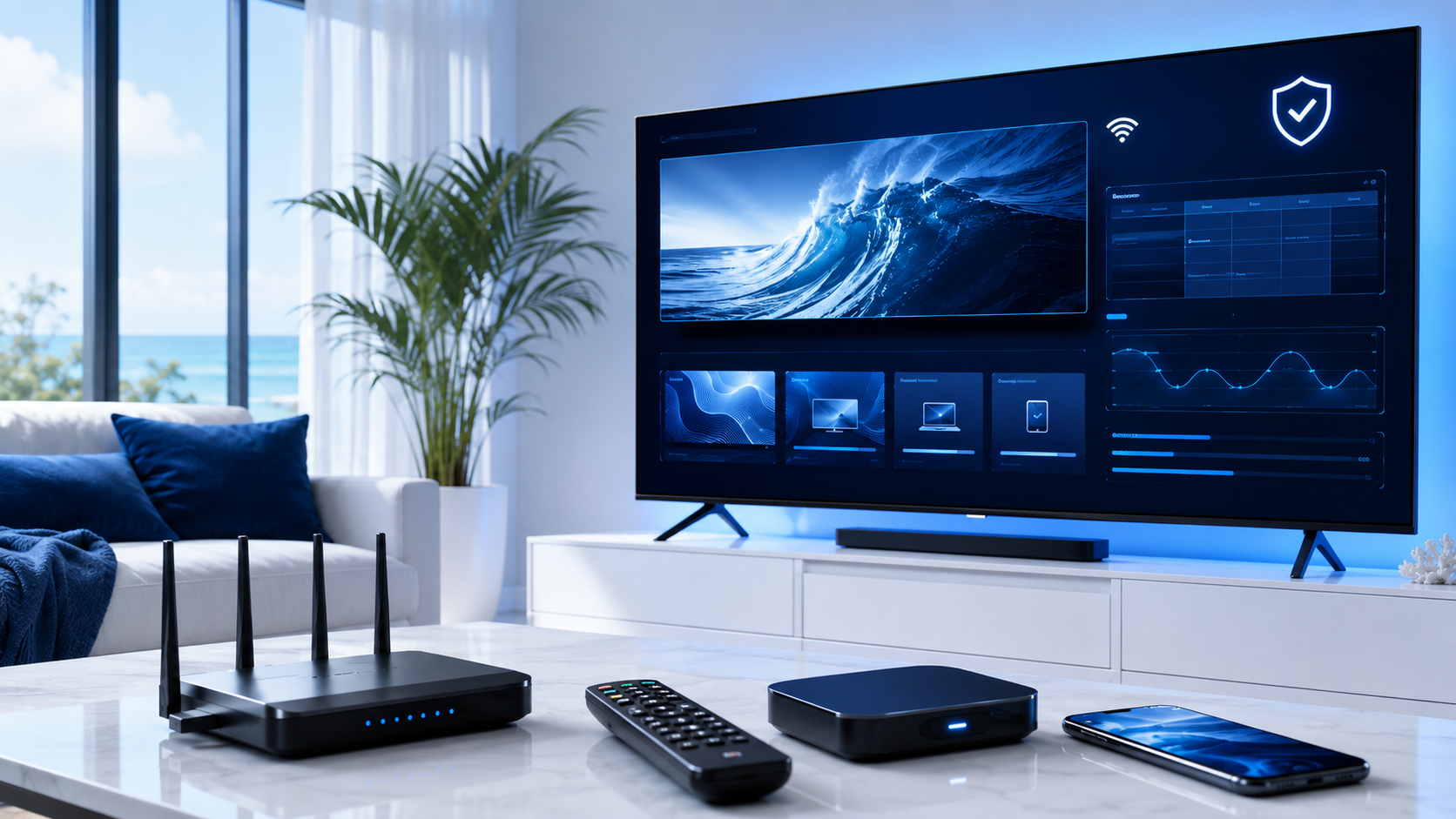
Ein IPTV Testzugang kann die Entscheidung vor einem längeren Paket erleichtern. Er zeigt, ob das eigene Gerät mit der gewünschten IPTV App zusammenarbeitet, ob die Login-Methode verständlich ist und wie Bildqualität, Senderwechsel, EPG und VOD im normalen Heimnetz wirken.
Wichtig ist eine realistische Vorgehensweise. Ein Stream, der einmal startet, beantwortet noch nicht, ob Kategorien übersichtlich sind, schnelle Bewegungen sauber dargestellt werden oder die App auf dem späteren Hauptgerät angenehm bedienbar ist. Ebenso wenig garantiert ein kurzer Test dauerhaft identische Leistung.
Für grundlegende Begriffe und den gesamten Entscheidungsprozess lesen Sie den ausführlichen IPTV Ratgeber 2026. Dieser Artikel konzentriert sich darauf, wie Sie einen Testzugang praktisch und systematisch bewerten.
IPTV Test auf Ihrem Gerät anfragen
Nennen Sie Ihr Hauptgerät und Ihre bevorzugte App. So lässt sich der Test für Smart TV, Fire TV Stick oder Android TV sinnvoll vorbereiten.
Warum ist ein IPTV Testzugang vor dem Kauf sinnvoll?
Ein Test reduziert das Risiko, ein Paket auszuwählen, das technisch nicht zum eigenen Alltag passt. Besonders wichtig ist die Kombination aus Hauptgerät, Betriebssystem, bevorzugter App und Login-Methode. Was auf einem Smartphone schnell wirkt, kann auf einem älteren Smart TV anders reagieren.
Der Test hilft außerdem, Erwartungen zu korrigieren. Bildqualität und Stabilität hängen nicht nur vom Dienst ab, sondern auch von Internetverbindung, WLAN-Qualität, Router, Gerät, App, Decoder, lokaler Netzwerklast, Serverlast und regionaler Verfügbarkeit.
Den späteren Alltag testen
Öffnen Sie nicht nur irgendeinen Stream. Nutzen Sie die Kategorien, die Sie später regelmäßig aufrufen würden. Wechseln Sie zwischen mehreren Sendern, prüfen Sie EPG und Favoriten und testen Sie zu einer Uhrzeit, zu der Sie normalerweise schauen.
Eine Momentaufnahme statt Garantie
Ein erfolgreicher Test ist ein gutes praktisches Signal, aber keine dauerhafte Zusicherung. Inhalte, Rechte, Paketbedingungen, Serverauslastung, Netzwerkbedingungen und Softwareversionen können sich ändern. Seriöse Bewertung bedeutet deshalb: testen, Ergebnisse dokumentieren und offene Fragen vor einer längeren Laufzeit klären.
Bevor Sie verschiedene Angebote vergleichen, hilft der Leitfaden IPTV Anbieter vergleichen bei der Bewertung von Transparenz, Support, Geräten und Bedingungen.
IPTV Testzugang vorbereiten: Gerät, App und Internet prüfen
Die Vorbereitung entscheidet darüber, wie aussagekräftig der Test wird. Verwenden Sie möglichst das Gerät, auf dem später hauptsächlich geschaut wird. Wenn der Smart TV das Hauptgerät ist, sollte ein Test ausschließlich auf dem Smartphone nur als Ergänzung dienen.
Gerät und App aktualisieren
Installieren Sie verfügbare System- und App-Updates. Alte Software kann zu Abstürzen, langsamer Navigation oder Decoderproblemen führen. Kontrollieren Sie besonders auf Fire TV Stick und Android Box, ob genügend Speicher frei ist.
Zugangsdaten exakt übernehmen
Bei Xtream Codes werden üblicherweise Server-URL, Benutzername und Passwort getrennt eingegeben. Bei M3U wird ein vollständiger Playlist-Link verwendet. Schon ein zusätzliches Leerzeichen oder ein fehlendes Zeichen kann den Login verhindern.
Normale Netzwerkbedingungen verwenden
Ein Test im fremden Netzwerk oder über mobile Daten sagt wenig über die spätere Nutzung zu Hause aus. Nutzen Sie Ihr normales WLAN, Ihre übliche Routerposition und die Geräte, die parallel im Haushalt aktiv sind. So entsteht ein realistischeres Bild.
Eine Schritt-für-Schritt-Vorbereitung für gängige Geräte finden Sie in der Line IPTV Installationsanleitung sowie im Artikel IPTV App auf Smart TV und Fire TV Stick einrichten.
Bildqualität während des IPTV Tests richtig bewerten
Bildqualität besteht nicht nur aus einer Auflösungsangabe. Prüfen Sie Schärfe, Kompressionsartefakte, Bewegungsdarstellung, Farbverläufe und die Synchronität von Bild und Ton. Große Bildschirme machen Schwächen oft deutlicher sichtbar als Smartphones.
Schnelle Bewegungen testen
Sport, Kameraschwenks und schnelle Szenen sind besonders hilfreich, um Bewegungsqualität und Decoderleistung zu beurteilen. Achten Sie auf sichtbare Blöcke, Ruckeln oder verzögerten Ton. Treten Probleme nur auf einem Gerät auf, kann die Ursache beim Player oder Decoder liegen.
HD, Full HD und 4K realistisch einordnen
Ein Label allein garantiert keine bestimmte Qualität. Das tatsächliche Ergebnis hängt von Quelle, Kompression, App, Gerät, Bildschirm und Verbindung ab. Eine pauschale Garantie für 4K auf jedem Stream wäre nicht seriös.
Ton und Bild gemeinsam prüfen
Wechseln Sie zwischen mehreren Inhalten und beobachten Sie, ob Lippenbewegungen und Ton dauerhaft synchron bleiben. Testen Sie außerdem Lautstärkeunterschiede und, sofern für Sie relevant, alternative Audiospuren.
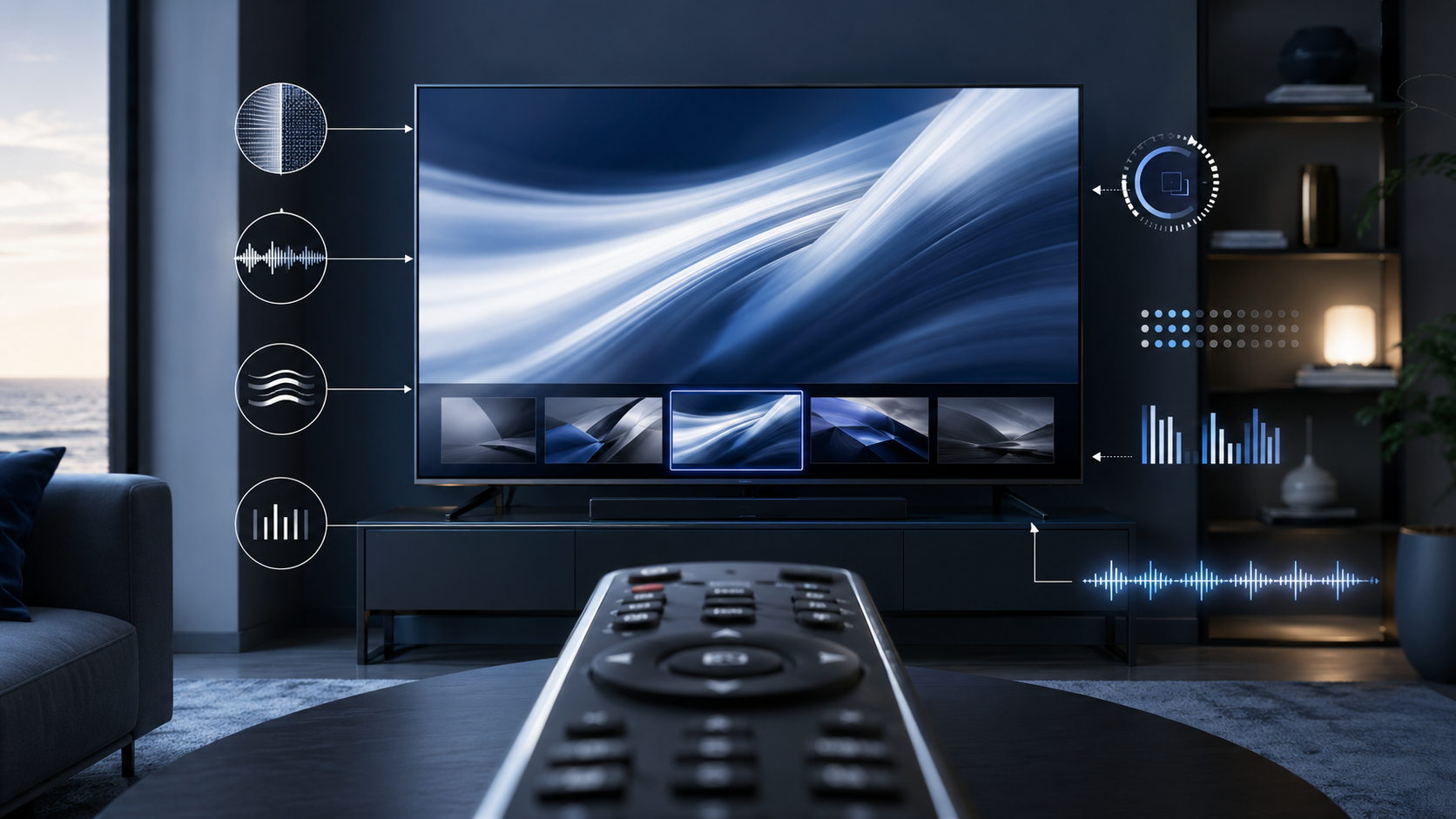
Sender, Kategorien und Umschaltzeiten testen
Testen Sie mehrere Kategorien und mehrere häufig genutzte Sender. Ein einzelner funktionierender Stream ist nicht repräsentativ für die gesamte Navigation oder den späteren Alltag.
Wiederholt umschalten
Wechseln Sie mehrmals zwischen unterschiedlichen Kategorien. Beobachten Sie, ob die App flüssig reagiert, ob Ladezeiten stark schwanken und ob ein Sender nach einem Wechsel zuverlässig startet.
Kategorien und Favoriten prüfen
Eine große Liste ist nur hilfreich, wenn die Navigation verständlich bleibt. Prüfen Sie Sortierung, Favoriten, Suche und zuletzt verwendete Inhalte. Auf schwächeren Geräten können sehr große Listen die Reaktionszeit beeinflussen.
Nicht nur ideale Inhalte auswählen
Testen Sie Inhalte mit unterschiedlichen Bewegungen und Auflösungen. Vergleichen Sie mehrere Situationen, statt das Ergebnis an einem einzigen besonders gut laufenden Sender festzumachen.
EPG, Programminformationen und VOD prüfen
Der elektronische Programmführer, kurz EPG, erleichtert die Orientierung. Prüfen Sie, ob Uhrzeit und Zeitzone stimmen, ob Programminformationen geladen werden und wie die App mit fehlenden Einträgen umgeht.
EPG und Zeitzone
Eine falsche Gerätezeit oder Zeitzone kann Programminformationen verschieben. Kontrollieren Sie deshalb zuerst die Systemeinstellungen. Ein unvollständiger EPG bedeutet nicht automatisch, dass der gesamte Zugang nicht funktioniert; Daten können je nach Kategorie und Quelle unterschiedlich verfügbar sein.
VOD-Navigation
Wenn VOD für Sie wichtig ist, prüfen Sie Kategorien, Suche, Detailansicht, Fortsetzen-Funktion und Ladezeit. Große Bibliotheken können auf älteren Smart TVs oder Geräten mit wenig Speicher langsamer reagieren.
Support bei unklaren Daten
Fragen Sie nach, wenn Zeitangaben, Kategorien oder VOD-Struktur nicht nachvollziehbar sind. Gute Unterstützung erklärt, welche Einstellungen geprüft werden können, ohne unrealistische Versprechen abzugeben.
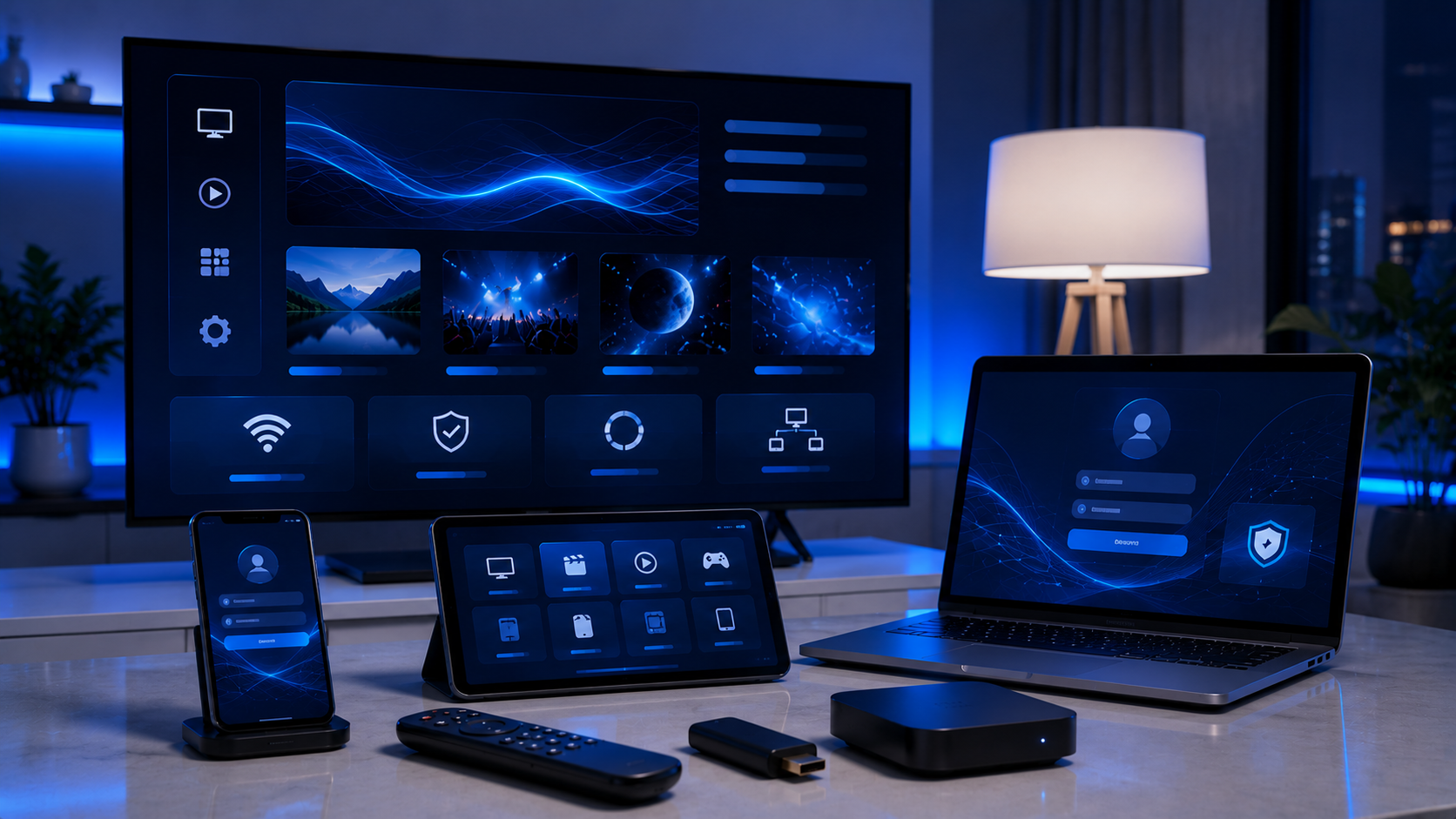
IPTV App und Gerätekompatibilität testen
Dasselbe Zugangspaket kann sich auf unterschiedlichen Geräten verschieden verhalten. Prozessor, Arbeitsspeicher, Betriebssystem, Decoder und App-Version beeinflussen Navigation und Wiedergabe.
Samsung und LG Smart TV
App-Verfügbarkeit kann von Modell, Baujahr, Region, Tizen- oder webOS-Version abhängen. Prüfen Sie die tatsächlich verfügbare App auf Ihrem Fernseher und testen Sie mit der Login-Methode, die später genutzt werden soll.
Fire TV Stick, Android TV und Android Box
Diese Geräte bieten häufig mehr Player-Auswahl. Dennoch unterscheiden sich Speicher, Decoder und Softwarepflege. Verwenden Sie vertrauenswürdige App-Quellen und testen Sie nicht mit einer anderen App als der späteren Haupt-App.
Smartphone, Tablet und Computer
Mobile Geräte sind praktisch für einen ergänzenden Vergleich und für die Eingabe längerer Login-Daten. Sie sollten den Haupttest jedoch nicht ersetzen, wenn später überwiegend auf einem Fernseher geschaut wird.
Gerät oder App noch nicht sicher?
Prüfen Sie vor dem Test, welche App und Login-Methode zu Ihrem Smart TV, Fire TV Stick oder Android TV passen.
M3U oder Xtream Codes im IPTV Testzugang prüfen
M3U und Xtream Codes sind Zugangsformen, keine eigenständigen Apps. Welche Methode sinnvoll ist, hängt vom Player, Gerät und den autorisiert bereitgestellten Daten ab.
M3U-Zugang
M3U verwendet meist einen vollständigen Playlist-Link. Der Link muss ohne Kürzung oder zusätzliche Leerzeichen übernommen werden. Auf Geräten mit umständlicher Fernbedienungseingabe kann das Kopieren über Smartphone oder Computer einfacher sein.
Xtream Codes
Bei Xtream Codes werden üblicherweise Server-URL, Benutzername und Passwort in getrennte Felder eingetragen. Viele Nutzer empfinden diese Struktur als übersichtlicher. Die App muss die Methode jedoch unterstützen.
Zugangsdaten schützen
Veröffentlichen Sie niemals echte Server-URLs, Benutzernamen, Passwörter oder vollständige Playlist-Links. Speichern Sie Zugangsdaten sicher und geben Sie sie nur in der vorgesehenen App ein. Screenshots mit sichtbaren Logins sollten nicht öffentlich geteilt werden.
Bei Login-Problemen prüfen Sie zuerst Schreibweise, Protokoll, Serveradresse und abgelaufene Testbedingungen. Kontaktieren Sie anschließend den Support, statt Zugangsdaten in öffentlichen Foren zu posten.
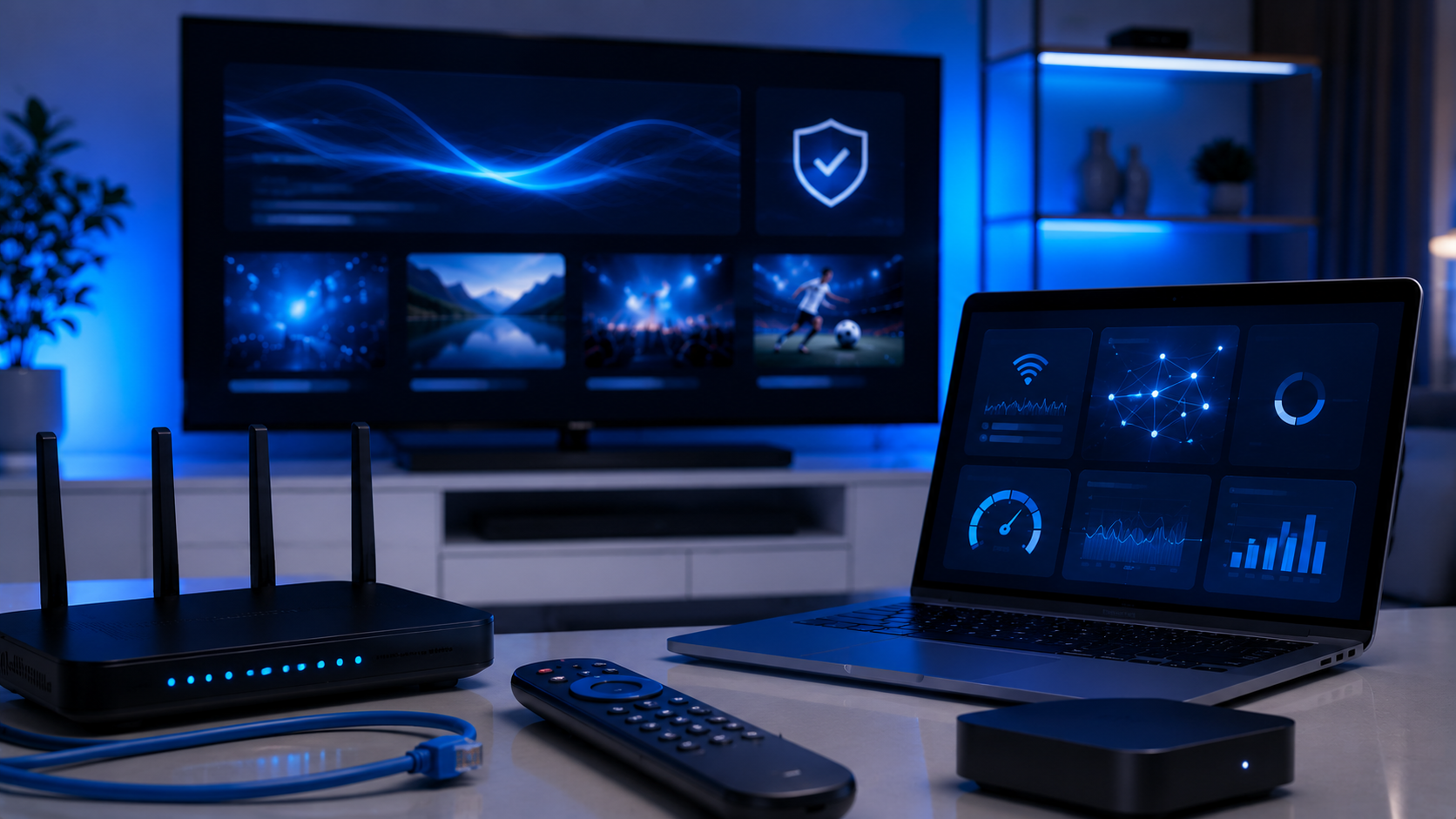
Stabilität mit WLAN, Ethernet und Router testen
Stabilität ist ein Zusammenspiel mehrerer Faktoren. Schwaches WLAN, große Entfernung zum Router, dicke Wände, Funkstörungen und parallele Downloads können das Ergebnis beeinflussen.
WLAN unter normalen Bedingungen
Testen Sie am üblichen Standort. Prüfen Sie, ob die Signalqualität schwankt, wenn andere Geräte im Haushalt aktiv sind. Ein Test direkt neben dem Router kann zu optimistisch sein, wenn der Fernseher später in einem anderen Raum steht.
Ethernet als Vergleich
Verbinden Sie das Gerät, sofern möglich, testweise per Netzwerkkabel. Läuft die Wiedergabe über Ethernet deutlich stabiler, spricht das für ein lokales WLAN-Thema. Bleiben Probleme identisch, sollten weitere Ursachen geprüft werden.
Router und parallele Nutzung
Starten Sie den Router neu, wenn er lange ohne Neustart lief. Pausieren Sie große Downloads nur für einen Vergleich, testen Sie danach aber auch unter normalen Haushaltsbedingungen. Eine neutrale Messung der Internetverbindung ist über die Breitbandmessung möglich.
Zu typischen Sehzeiten testen
Testen Sie möglichst zu den Zeiten, zu denen Sie später schauen. Ein Ergebnis am frühen Vormittag muss nicht jede abendliche Situation abbilden. Trotzdem bleibt jeder Test nur eine Momentaufnahme.
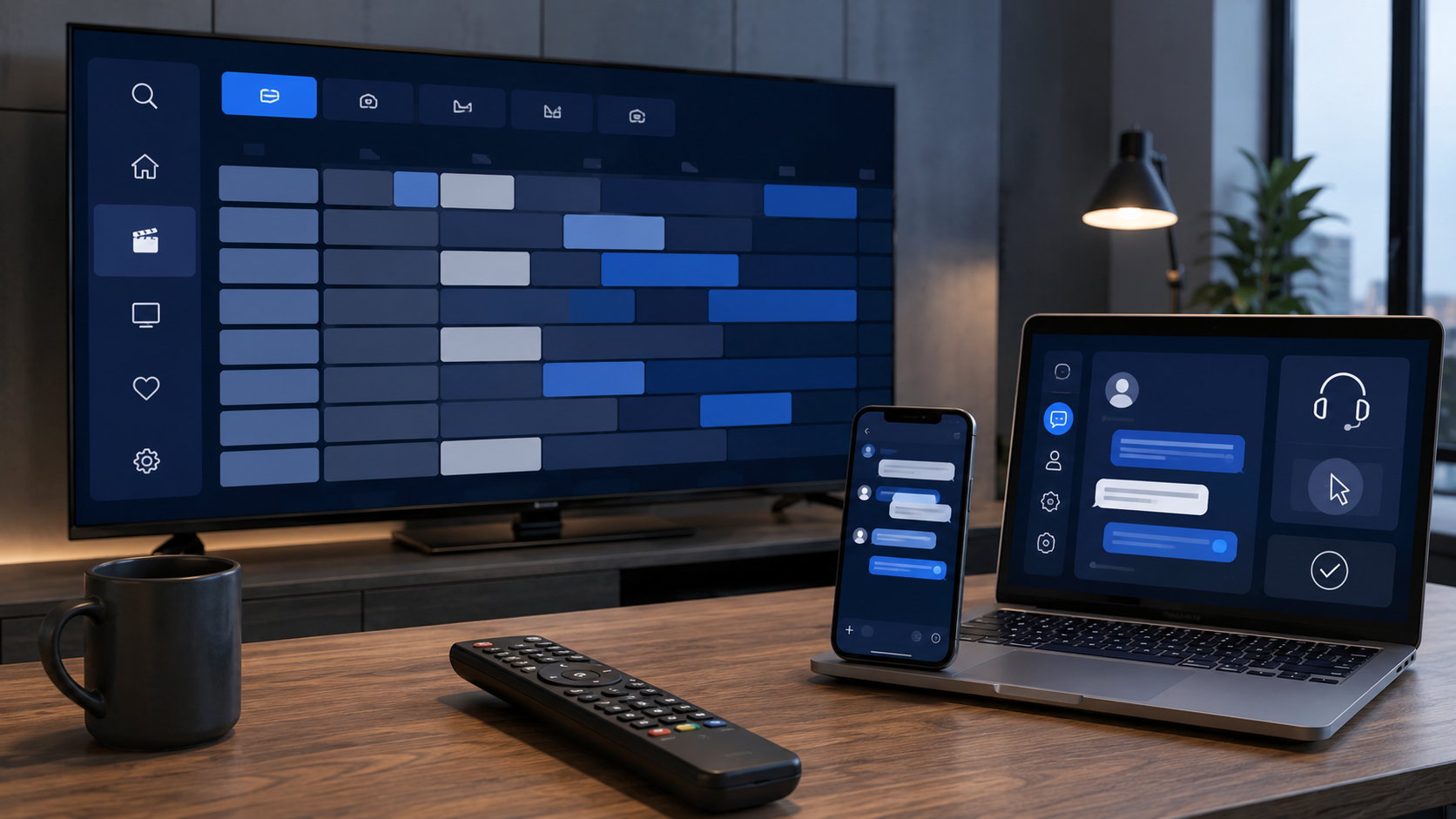
Support während des IPTV Tests bewerten
Supportqualität zeigt sich nicht nur an der Antwortgeschwindigkeit. Wichtiger sind verständliche, gerätespezifische und realistische Hinweise. Gute Unterstützung fragt nach Gerät, App, Login-Methode und Netzwerk, bevor eine Lösung empfohlen wird.
Klare Anweisungen
Prüfen Sie, ob die Einrichtung Schritt für Schritt erklärt wird und ob Rückfragen zu Modell oder App gestellt werden. Allgemeine Antworten helfen wenig, wenn das Problem nur auf einem bestimmten Gerät auftritt.
Transparente Kommunikation
Vorsicht ist bei absoluten Zusagen wie „immer stabil“, „garantiert 4K“ oder „jeder Sender dauerhaft verfügbar“ angebracht. Seriöse Kommunikation erklärt technische Abhängigkeiten und Paketbedingungen.
Paketbedingungen verstehen
Klären Sie Geräteanzahl, gleichzeitige Verbindungen, Laufzeit und unterstützte Apps vor der Entscheidung. Der Line IPTV Abo Vergleich hilft, Laufzeit und Gerätezahl an die eigene Nutzung anzupassen.
IPTV Testzugang Check: Was sollte geprüft werden?
| Testbereich | Was prüfen? | Gutes Zeichen | Mögliche Ursache bei Problemen |
|---|---|---|---|
| Gerät | Hauptgerät, Speicher, Systemversion | App reagiert flüssig | Schwache Hardware oder alte Software |
| App | Bedienung, Updates, Login-Methode | Navigation ist verständlich | Unpassende oder veraltete Player-App |
| Login | Server-URL, Nutzername, Passwort oder M3U | Anmeldung gelingt ohne Korrekturen | Tippfehler, falsches Protokoll, abgelaufener Test |
| Bildqualität | Schärfe, Bewegung, Ton-Synchronität | Qualität passt zum Hauptbildschirm | Quelle, Decoder, App oder Verbindung |
| Senderwechsel | Mehrfaches Umschalten in mehreren Kategorien | Reaktion bleibt nachvollziehbar | App, Gerät, Netzwerk oder Auslastung |
| EPG | Zeitzone, Daten, Aktualisierung | Programminformationen sind hilfreich | Falsche Gerätezeit oder fehlende EPG-Daten |
| VOD | Suche, Kategorien, Ladezeit | Navigation bleibt übersichtlich | Große Bibliothek oder schwaches Gerät |
| WLAN | Signalstärke, Entfernung, Störungen | Wiedergabe bleibt am üblichen Standort stabil | Wände, Funkstörungen oder Routerposition |
| Ethernet | Direkter Vergleich mit Netzwerkkabel | Konstante Verbindung | Lokales WLAN, Kabel oder Netzwerkanschluss |
| Support | Erklärung, Gerätekenntnis, Transparenz | Konkrete und realistische Hilfe | Unklare Kommunikation oder fehlende Diagnose |
Häufige Fehler beim IPTV Test
- Nur einen Sender testen: Ein einzelner Stream sagt wenig über Kategorien, Navigation und Umschaltzeiten aus.
- Nur das Smartphone verwenden: Der Haupttest sollte auf dem späteren Hauptgerät stattfinden.
- Eine andere App testen: Verwenden Sie möglichst die Player-App, die Sie später dauerhaft einsetzen möchten.
- EPG ignorieren: Zeitzone, Programmdaten und Navigation gehören zum Alltag.
- Nur wenige Minuten testen: Mehrere typische Nutzungssituationen ergeben ein aussagekräftigeres Bild.
- Schwaches WLAN nicht beachten: Vergleichen Sie nach Möglichkeit mit Ethernet.
- Parallele Downloads übersehen: Lokale Netzwerklast kann das Ergebnis verändern.
- Login-Daten falsch eingeben: Server-URL, Benutzername, Passwort und M3U-Link müssen vollständig stimmen.
- Lange Laufzeit sofort wählen: Offene technische Fragen sollten vor einer längeren Bindung geklärt werden.
- Zugangsdaten öffentlich teilen: Autorisierte Logins müssen vertraulich bleiben.
Praktische Checkliste für den IPTV Testzugang
- Hauptgerät getestet
- Bevorzugte App getestet
- Login-Methode verifiziert
- Mehrere Kategorien getestet
- Bildqualität geprüft
- Senderwechsel geprüft
- Audio-Synchronität geprüft
- EPG geprüft
- VOD geprüft
- WLAN am normalen Standort geprüft
- Ethernet nach Möglichkeit verglichen
- Support kontaktiert
- Paketbedingungen verstanden
- Zugangsdaten sicher gespeichert
Notieren Sie Auffälligkeiten, Gerät, App-Version und Netzwerkart. Solche Angaben helfen dem Support bei einer gezielten Diagnose wesentlich mehr als eine allgemeine Meldung wie „funktioniert nicht“.
Wann ist der IPTV Test erfolgreich?
Ein Test ist erfolgreich, wenn das spätere Hauptgerät kompatibel ist, die App verständlich bedient werden kann und die autorisierten Zugangsdaten korrekt funktionieren. Die wichtigsten Kategorien sollten laden, Bild und Ton sollten für den eigenen Bildschirm akzeptabel sein und der EPG sollte im Alltag helfen.
Zusätzlich sollte die Nutzung unter normalen Netzwerkbedingungen ausreichend stabil sein. Supportfragen sollten klar beantwortet werden, und die Paketbedingungen müssen zur Gerätezahl und zum Haushalt passen.
Bleiben wichtige technische Fragen offen, sollten Sie keine lange Laufzeit allein wegen eines Rabatts wählen. Klären Sie App, Hauptgerät, Login, WLAN beziehungsweise Ethernet und Verbindungslimit zuerst. Danach können Sie über Pakete und Preise eine passende Laufzeit vergleichen.
Häufige Fragen zum IPTV Testzugang
Was ist ein IPTV Testzugang?
Ein IPTV Testzugang ist ein zeitlich begrenzter Zugang, mit dem Nutzer Gerät, App, Login-Methode, Bildqualität, Senderwechsel, EPG, VOD und Stabilität unter den eigenen Netzwerkbedingungen prüfen können.
Was sollte man bei einem IPTV Test prüfen?
Geprüft werden sollten das spätere Hauptgerät, die bevorzugte App, der Login, mehrere Kategorien, Bild und Ton, Umschaltzeiten, EPG, VOD, WLAN beziehungsweise Ethernet sowie die Qualität des Supports.
Wie lange sollte man IPTV testen?
Der Test sollte lang genug sein, um mehrere typische Nutzungssituationen abzudecken. Einige Minuten auf einem einzelnen Sender reichen meist nicht aus. Die konkrete Testdauer und die Bedingungen hängen vom jeweiligen Anbieter ab.
Sollte man den Test auf Smart TV oder Smartphone durchführen?
Der wichtigste Test sollte auf dem Gerät stattfinden, das später hauptsächlich genutzt wird. Ein Smartphone kann ergänzend hilfreich sein, ersetzt aber keinen Test auf dem Smart TV, Fire TV Stick oder Android TV, wenn dort die Hauptnutzung geplant ist.
Kann man M3U und Xtream Codes während des Tests prüfen?
Ja, sofern die bereitgestellten Zugangsdaten und die gewählte App beide Methoden unterstützen. Nutzer sollten Server-URL, Benutzername, Passwort oder M3U-Link exakt übernehmen und die Zugangsdaten vertraulich behandeln.
Warum kann IPTV über WLAN anders laufen als über Ethernet?
WLAN kann durch Entfernung, Wände, Funkstörungen und parallele Geräte schwanken. Ethernet bietet häufig eine gleichmäßigere Verbindung. Ein Vergleich hilft zu erkennen, ob ein Problem eher im lokalen Netzwerk oder an anderer Stelle liegt.
Garantiert ein erfolgreicher Test eine dauerhaft stabile Nutzung?
Nein. Ein Test ist eine praktische Momentaufnahme. Spätere Leistung kann sich durch Internetverbindung, WLAN, Gerät, App, Router, lokale Netzwerklast, Serverlast, regionale Verfügbarkeit, Inhalte und Paketbedingungen verändern.
Ist ein IPTV Testzugang kostenlos?
Das hängt vom Anbieter und dessen Bedingungen ab. Manche Anbieter stellen einen kostenlosen oder unverbindlichen Test bereit, andere berechnen eine Gebühr oder bieten keinen Test an. Bedingungen und Dauer sollten vorab transparent geklärt werden.
Weitere hilfreiche IPTV Ratgeber
Verantwortungsvoller Umgang mit Zugangsdaten
Nutzen Sie ausschließlich autorisierte Zugangsdaten und behandeln Sie diese wie ein Passwort. Die IPTV-Technologie an sich ist neutral; entscheidend sind der konkrete Dienst, Nutzungsbedingungen und vorhandene Inhaltsrechte.
Allgemeine Hinweise finden Sie auf der Seite IPTV Legalität und verantwortungsvolle Nutzung sowie bei der Verbraucherzentrale Digitale Welt. Diese Informationen sind allgemeiner Natur und keine Rechtsberatung.
IPTV Testzugang vor der Paketwahl nutzen
Testen Sie Gerät, App, Bildqualität, EPG und Netzwerk, bevor Sie eine längere Laufzeit auswählen.