IPTV ruckelt trotz schnellem Internet 2026: 12 Ursachen und Lösungen
IPTV ruckelt trotz schnellem Internet? Dann reicht ein guter Speedtest als Erklärung nicht aus. Dieser Ratgeber zeigt, wie Sie WLAN, LAN, Router, Player, Gerät, VPN, Tageszeit und Inhaltsquelle strukturiert vergleichen.
IPTV ruckelt trotz schnellem Internet – dieses Problem wirkt zunächst widersprüchlich. Ein Speedtest zeigt gute Werte, Webseiten laden schnell und andere Anwendungen funktionieren, doch Live-TV stoppt, puffert oder friert kurz ein. Der Grund: Streaming-Stabilität hängt nicht nur von der maximalen Downloadrate ab.
Für eine saubere Diagnose müssen mehrere Ebenen getrennt werden: Heimnetz, Router, Player, Streaming-Gerät, Internet-Routing, VPN und die jeweils getestete Inhaltsquelle. Wer nur denselben Sender in derselben App wiederholt öffnet, erfährt wenig über die Ursache. Ein strukturierter Vergleich spart deutlich mehr Zeit.
Dieser Beitrag ergänzt den IPTV Ratgeber 2026 und konzentriert sich auf Buffering, Ruckeln und kurze Unterbrechungen. Für einen praktischen Vorabtest hilft außerdem der Ratgeber zum IPTV Testzugang.
IPTV ruckelt trotz schnellem Internet: Warum Geschwindigkeit allein nicht reicht
Ein Speedtest misst hauptsächlich, wie viele Daten unter bestimmten Bedingungen übertragen werden können. Für Live-Streaming sind zusätzlich Gleichmäßigkeit, Verzögerung, Paketverluste und die Stabilität der Verbindung wichtig. Eine kurze Störung kann bereits sichtbar werden, obwohl der durchschnittliche Messwert hoch ist.
Auch der Messort macht einen Unterschied. Ein Test am Laptop neben dem Router sagt wenig über den WLAN-Empfang des Fernsehers auf der anderen Seite der Wohnung aus. Ebenso kann ein Smartphone einen moderneren WLAN-Chip besitzen als ein älterer Smart TV.
IPTV ruckelt trotz schnellem Internet: Die 5 wichtigsten Vergleichstests
Bevor Einstellungen verändert oder Apps neu installiert werden, sollten fünf einfache Vergleiche durchgeführt werden. Sie zeigen, auf welcher Ebene die Ursache wahrscheinlich liegt.
- Anderen Sender oder Inhalt testen: Ruckelt nur eine Quelle, ist nicht automatisch das gesamte Netzwerk betroffen.
- Anderen Player testen: Läuft derselbe Zugang in einer zweiten kompatiblen App stabil, liegt der Verdacht auf Player, Cache oder Decoder.
- Anderes Gerät testen: Ein Smartphone oder Laptop hilft zu erkennen, ob der Smart TV oder Streaming-Stick der Engpass ist.
- LAN statt WLAN testen: Ethernet schließt viele Funkprobleme aus und ist deshalb ein besonders wertvoller Gegencheck.
- Verschiedene Tageszeiten vergleichen: Unterschiede zwischen Vormittag und Abend können auf Auslastung im Heimnetz oder auf externen Routen hinweisen.
Notieren Sie die Ergebnisse kurz. Aus „ruckelt manchmal“ wird dadurch eine verwertbare Diagnose wie: „Nur abends, nur über WLAN, aber nicht über LAN und nicht auf dem Smartphone.“ Genau diese Information führt schneller zur richtigen Lösung.
Ruckeln, Buffering und Freezing richtig einordnen
Die Aussage „IPTV ruckelt trotz schnellem Internet“ kann unterschiedliche Fehlerbilder beschreiben. Manche Nutzer sehen alle paar Minuten einen Ladeindikator, bei anderen friert das Bild kurz ein, während der Ton weiterläuft. Wieder andere erleben langsame Senderwechsel oder einen kompletten Abbruch der Wiedergabe.
Diese Unterschiede sind wichtig. Ein Ladeindikator deutet eher darauf hin, dass nicht rechtzeitig genügend Daten ankommen. Bildstillstand bei weiterlaufendem Ton kann zusätzlich mit Decoder, App oder Geräteleistung zusammenhängen. Lange Senderwechsel können durch große Listen, Player-Cache oder eine langsame Aktualisierung verursacht werden.
Beobachten Sie deshalb genau, was passiert: Betrifft das Problem alle Sender? Beginnt es sofort oder erst nach längerer Laufzeit? Läuft der Ton weiter? Tritt es nur in hoher Auflösung auf? Ist ein Neustart kurzfristig hilfreich? Je genauer das Fehlerbild beschrieben wird, desto weniger Schritte müssen später ausprobiert werden.
Wenn IPTV ruckelt trotz schnellem Internet, sollte außerdem zwischen dauerhaftem und zeitweisem Verhalten unterschieden werden. Ein dauerhaftes Problem auf nur einem Gerät spricht eher für App, Speicher oder WLAN-Empfang. Zeitweise Aussetzer auf mehreren Geräten können stärker mit Heimnetz, Tageszeit, Route oder einzelner Inhaltsquelle zusammenhängen.
IPTV ruckelt trotz schnellem Internet: Netzwerk und Router prüfen
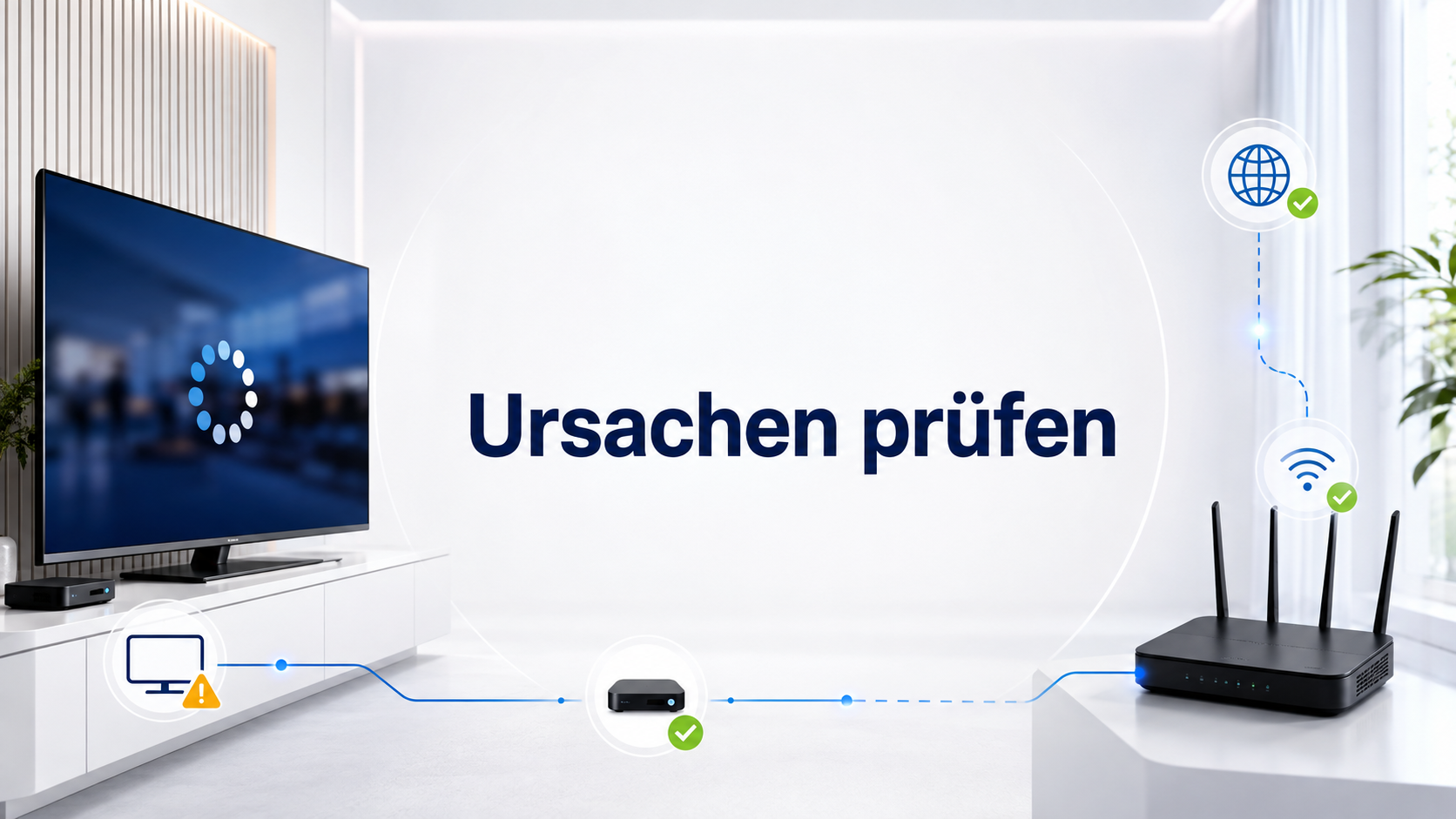
Starten Sie die Prüfung im eigenen Heimnetz. Trennen Sie den Router nicht hektisch mehrfach vom Strom, sondern führen Sie einen kontrollierten Neustart durch und warten Sie, bis die Verbindung vollständig wiederhergestellt ist. Testen Sie danach denselben Sender erneut.
Wenn IPTV ruckelt trotz schnellem Internet, sollten während des Tests große Downloads, Cloud-Backups, Spiele-Updates und parallele hochauflösende Streams pausiert werden. Selbst bei einem schnellen Anschluss kann ein einzelnes Gerät das lokale WLAN stark beanspruchen oder den Router unter Last setzen.
Prüfen Sie außerdem, ob der Fernseher weit entfernt steht oder mehrere Wände zwischen Router und Gerät liegen. Ein guter Messwert am Handy direkt neben dem Router beweist nicht, dass am Standort des Smart TVs dieselbe Qualität ankommt.
Für eine neutrale Messung der Internetverbindung kann die Breitbandmessung der Bundesnetzagentur genutzt werden. Sie ersetzt jedoch nicht den lokalen Vergleich direkt am Streaming-Gerät.
WLAN-Störungen gezielt erkennen
WLAN ist bequem, reagiert aber empfindlich auf Entfernung, Wände, Metallflächen, Nachbarnetze und andere Funkgeräte. Besonders ältere Smart TVs unterstützen nicht immer dieselben WLAN-Standards wie moderne Smartphones oder Laptops.
Ein typisches Zeichen für ein lokales WLAN-Problem ist: IPTV ruckelt am Fernseher, läuft aber auf dem Smartphone im selben Raum oder über mobile Daten stabil. Ebenso verdächtig ist eine deutliche Verbesserung, sobald das Gerät näher am Router steht.
Praktische Maßnahmen sind eine bessere Router-Position, weniger Hindernisse, ein passendes Frequenzband und das Pausieren unnötiger Funklast. Ändern Sie aber nicht mehrere Einstellungen gleichzeitig. Sonst bleibt unklar, welche Maßnahme tatsächlich geholfen hat.
IPTV ruckelt trotz schnellem Internet auf Smart TV, Fire TV Stick oder Android TV
Wenn IPTV ruckelt trotz schnellem Internet und das Netzwerk als Hauptursache unwahrscheinlich wird, rückt das Streaming-Gerät in den Mittelpunkt. Smart TVs besitzen je nach Modelljahr begrenzte Rechenleistung und Speicher. Auch ein älterer Fire TV Stick oder eine schwache Android TV Box kann bei umfangreichen Listen und hochauflösenden Streams an Grenzen kommen.
Starten Sie das Gerät vollständig neu, nicht nur die App. Prüfen Sie freien Speicher, verfügbare Systemupdates und die aktuelle Player-Version. Schließen Sie unnötige Hintergrundanwendungen. Danach laden Sie die Liste neu und testen denselben Inhalt.
Die grundlegende Einrichtung auf verschiedenen Plattformen erklärt der Beitrag IPTV App auf Smart TV und Fire TV Stick einrichten. Die Installationsanleitung enthält zusätzliche Schritte zu Login und App-Auswahl.
Anderen Player testen und Cache leeren
Ein zweiter kompatibler Player ist einer der schnellsten Wege, um App-Probleme zu erkennen. Läuft derselbe Zugang auf demselben Gerät in einer anderen App stabil, sprechen die Ergebnisse gegen ein allgemeines Netzwerkproblem.
Bevor Sie wechseln, können Sie den Cache der ursprünglichen App leeren und sie vollständig neu starten. Prüfen Sie außerdem Decoder-Optionen, sofern der Player diese anbietet. Hardware- und Software-Decoding können sich je nach Gerät unterschiedlich verhalten.
Installieren Sie nicht wahllos viele Apps gleichzeitig. Zwei kontrollierte Vergleichstests reichen meistens aus. Für Login-Unterschiede hilft der Ratgeber M3U oder Xtream Codes.
Anderes Gerät als Gegencheck verwenden
Testen Sie denselben Sender möglichst zur gleichen Zeit auf einem zweiten Gerät. Läuft er dort stabil, während das Hauptgerät ruckelt, sind App, WLAN-Empfang, Speicher oder Geräteleistung wahrscheinlicher als die allgemeine Internetverbindung.
Ruckelt derselbe Inhalt auf mehreren Geräten gleichzeitig, sollten Router, Heimnetz, VPN, Tageszeit und Quelle stärker berücksichtigt werden. Wichtig ist, nicht nur unterschiedliche Geräte, sondern möglichst dieselbe Inhaltsquelle zu vergleichen.
Ein Smartphone ist praktisch für einen schnellen Gegencheck, ersetzt aber nicht den Test am eigentlichen Hauptgerät. Bildqualität, WLAN-Chip, Decoder und App-Version unterscheiden sich deutlich.
LAN statt WLAN: der wichtigste Netzwerk-Gegencheck

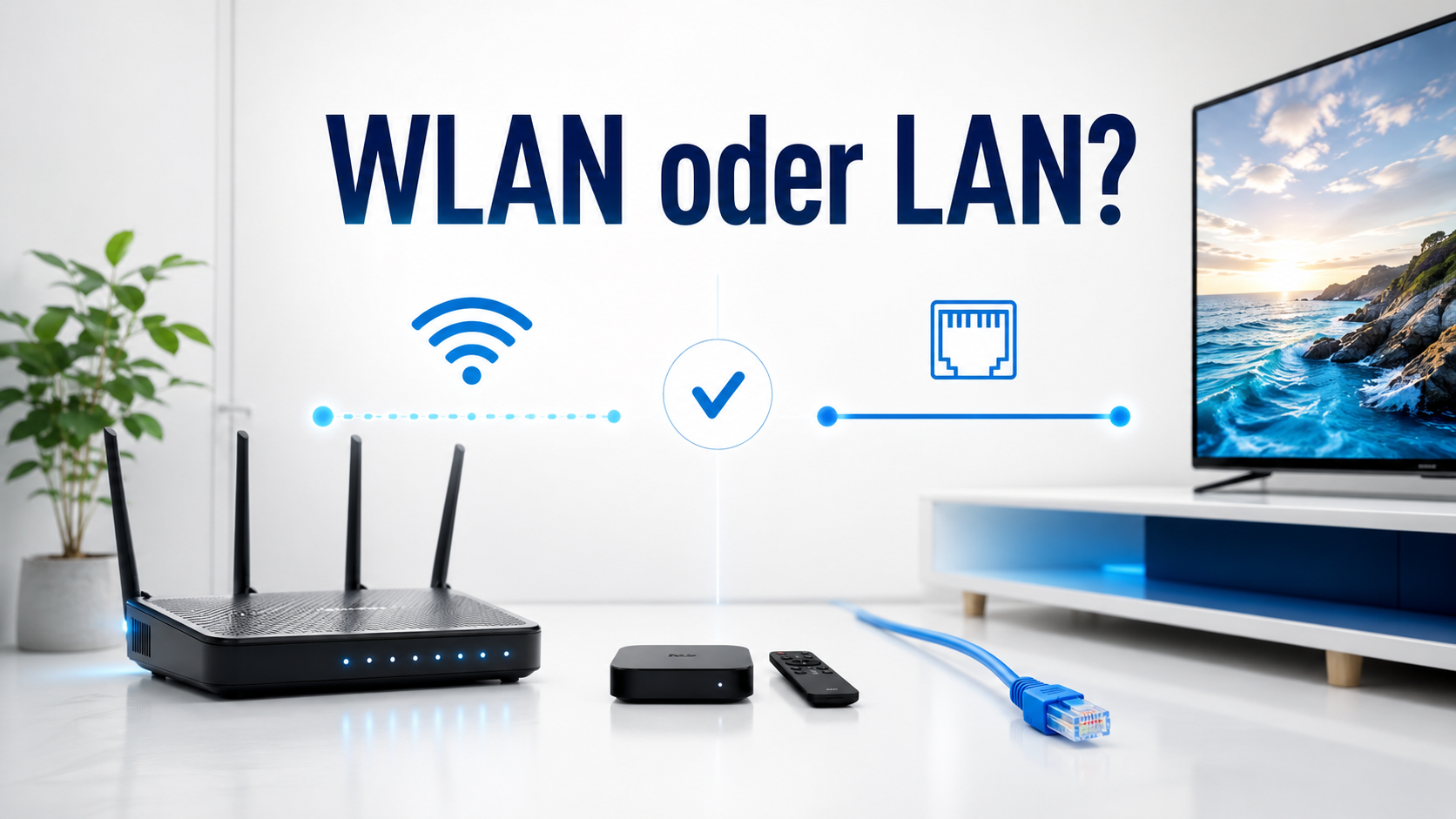
Ein Ethernet-Kabel ist für die Diagnose besonders hilfreich. Läuft derselbe Inhalt per LAN stabil, während er über WLAN ruckelt, ist die Ursache stark eingegrenzt. Dann sollten Router-Position, WLAN-Kanal, Distanz und Funkumgebung geprüft werden.
LAN ist nicht in jeder Wohnung dauerhaft notwendig und nicht jedes Gerät besitzt einen Ethernet-Anschluss. Als Vergleichstest ist es dennoch sehr wertvoll. Bei Fire TV Stick oder manchen TV-Geräten kann ein kompatibler Netzwerkadapter erforderlich sein.
Bleibt das Ruckeln auch über LAN unverändert, sollten Player, Gerät, VPN, Tageszeit und Inhaltsquelle als Nächstes untersucht werden.
VPN und Internet-Routing prüfen
Wenn IPTV ruckelt trotz schnellem Internet, kann ein VPN helfen, eine alternative Route zu testen, aber selbst auch zusätzliche Verzögerung und Belastung verursachen. Deshalb sollte nicht pauschal angenommen werden, dass ein VPN Buffering immer löst oder immer verursacht.
Führen Sie einen kontrollierten Vergleich mit und ohne VPN durch. Nutzen Sie dabei denselben Sender, dasselbe Gerät und ungefähr denselben Zeitpunkt. Wenn nur eine Variante stabil läuft, ist die Route ein wichtiger Hinweis.
Auch ohne VPN können externe Internet-Routen zeitweise unterschiedlich reagieren. Das erklärt, warum eine hohe lokale Geschwindigkeit nicht automatisch eine gleichmäßige Verbindung zu jeder entfernten Quelle garantiert.
Verschiedene Tageszeiten vergleichen
Ruckelt IPTV vor allem am Abend, kann die höhere gleichzeitige Nutzung im Haushalt oder im Zugangsnetz eine Rolle spielen. Ein Vergleich am Vormittag, am frühen Abend und später am Abend liefert mehr Erkenntnisse als ein einzelner Test.
Notieren Sie, ob alle Sender betroffen sind oder nur einzelne. Prüfen Sie außerdem, ob andere Streamingdienste zur gleichen Zeit ebenfalls reagieren. Diese Beobachtungen helfen, lokale Auslastung, externe Route und einzelne Inhaltsquelle voneinander zu unterscheiden.
Vermeiden Sie vorschnelle Schlussfolgerungen aus einem einzigen Abend. Wiederholen Sie den Test an mindestens zwei unterschiedlichen Tagen, wenn das Problem nur zeitweise auftritt.
IPTV ruckelt trotz schnellem Internet: Ursache gezielt finden
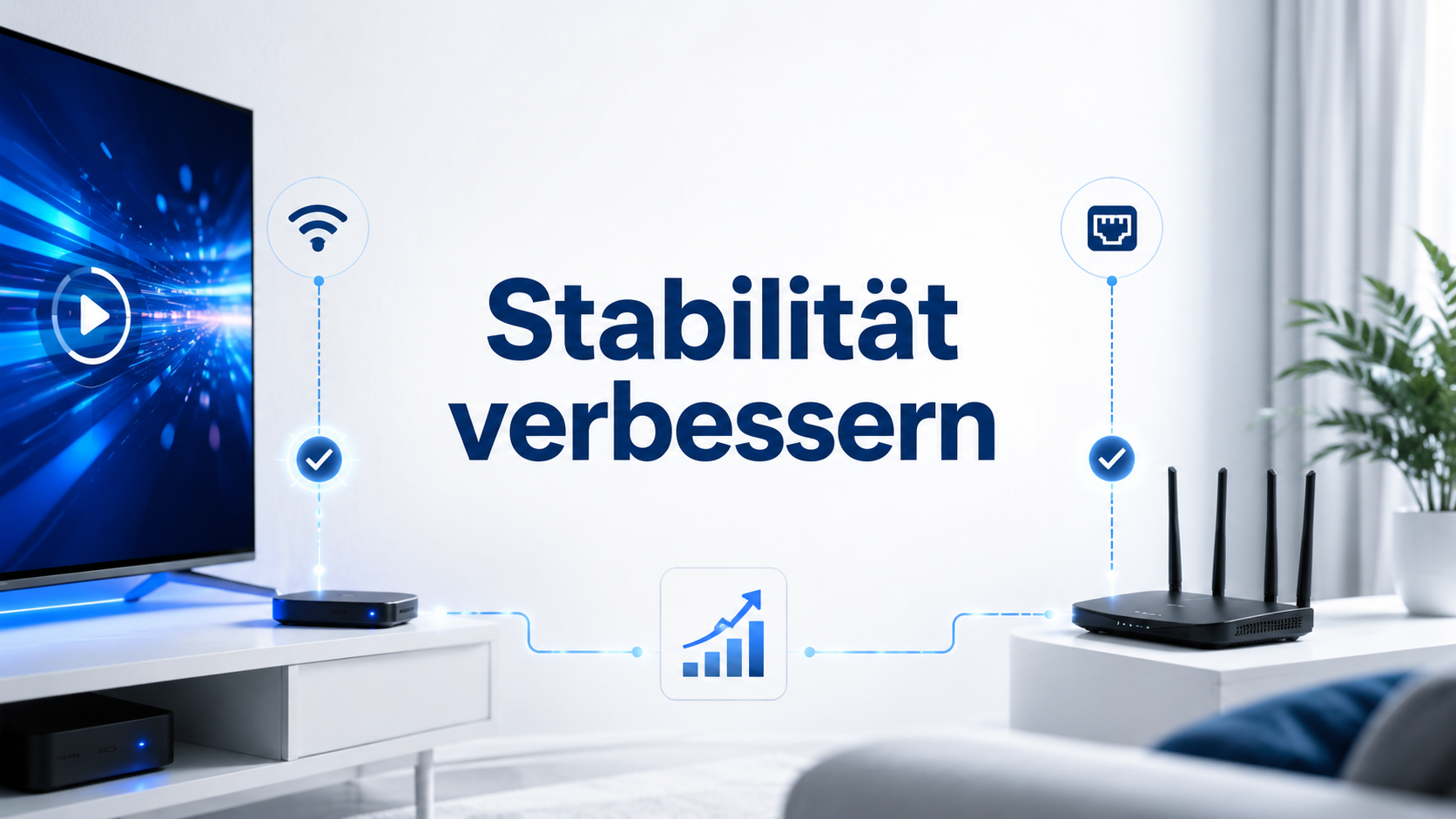
Die beste Fehlersuche verändert immer nur einen Faktor. Wechseln Sie beispielsweise zuerst den Sender, behalten aber Player, Gerät und Netzwerk bei. Danach testen Sie denselben Sender in einem anderen Player. Anschließend folgt ein anderes Gerät oder LAN statt WLAN.
| Testergebnis | Wahrscheinliche Ebene | Nächster Schritt |
|---|---|---|
| Nur ein Sender ruckelt | Einzelne Inhaltsquelle oder kurzfristiges Problem | Weitere Sender und später erneut denselben Inhalt testen. |
| Nur eine App ruckelt | Player, Cache, Decoder oder App-Version | Cache leeren, App aktualisieren und zweiten Player vergleichen. |
| Nur ein Gerät ruckelt | Geräteleistung, Speicher oder WLAN-Empfang | Gerät neu starten, Speicher prüfen und Netzwerk vergleichen. |
| LAN stabil, WLAN ruckelt | Lokales Funknetz | Router-Position, Distanz, Frequenzband und Störungen prüfen. |
| Nur mit VPN ruckelt es | VPN-Server oder zusätzliche Route | Anderen VPN-Standort oder Test ohne VPN durchführen. |
| Mehrere Geräte ruckeln abends | Heimnetz, Zugang oder externe Route | Parallele Last reduzieren und zu verschiedenen Zeiten vergleichen. |
IPTV ruckelt trotz schnellem Internet: 12 Lösungen im Überblick
- Andere Inhaltsquelle testen: Prüfen Sie mehrere Sender oder Inhalte.
- App vollständig neu starten: Nicht nur ins Menü zurückgehen, sondern den Player beenden.
- Router kontrolliert neu starten: Warten Sie auf die vollständige Wiederverbindung.
- Parallele Last reduzieren: Downloads, Backups und weitere Streams vorübergehend pausieren.
- LAN statt WLAN testen: So lassen sich Funkprobleme schnell erkennen.
- Router-Position verbessern: Distanz und Hindernisse zwischen Router und Gerät reduzieren.
- Cache leeren: Veraltete Player-Daten entfernen und Liste neu laden.
- Anderen Player testen: App-Kompatibilität und Decoder vergleichen.
- Anderes Gerät testen: Smart TV, Fire TV Stick, Smartphone oder Laptop gegeneinander prüfen.
- Gerät aktualisieren: System, App und freien Speicher kontrollieren.
- VPN vergleichen: Test mit und ohne VPN unter gleichen Bedingungen durchführen.
- Tageszeiten dokumentieren: Vormittag, Abend und verschiedene Tage vergleichen.
Wann der Support helfen sollte
Wenn IPTV ruckelt trotz schnellem Internet und mehrere Inhalte, zwei Player, ein zweites Gerät, LAN sowie unterschiedliche Tageszeiten getestet wurden, liegt bereits eine gute Diagnosebasis vor. Teilen Sie dem Support nicht nur mit, dass IPTV ruckelt, sondern welche Vergleiche stabil oder instabil waren.
Hilfreiche Angaben sind Gerät, Betriebssystem, Player, Login-Methode, Netzwerkart, betroffene Uhrzeit und das Ergebnis des Gegenchecks. Senden Sie keine offenen Passwörter, vollständigen Playlist-Links oder andere sensible Zugangsdaten in öffentlichen Screenshots.
Buffering gezielt prüfen lassen
Nennen Sie Gerät, App, Netzwerkart und die bereits getesteten Schritte. So kann der Support die wahrscheinlichste Ursache schneller eingrenzen.
Buffering-Checkliste
Fazit
Wenn IPTV ruckelt trotz schnellem Internet, sollte der Speedtest nicht die einzige Grundlage sein. Gleichmäßigkeit, WLAN-Empfang, Router-Last, Player, Geräteleistung, VPN, Route und Inhaltsquelle können unabhängig von der maximalen Downloadrate wirken.
Am schnellsten führt eine klare Testreihenfolge zum Ziel: andere Quelle, anderer Player, anderes Gerät, LAN statt WLAN und verschiedene Tageszeiten. Dadurch wird aus einem allgemeinen Buffering-Problem eine konkrete technische Beobachtung, die sich gezielt beheben oder an den Support weitergeben lässt.
Stabilität auf Ihrem Hauptgerät testen
Prüfen Sie Senderwechsel, Player, WLAN, LAN und Geräteleistung auf dem Gerät, das Sie später regelmäßig verwenden möchten.
Häufige Fragen
Warum ruckelt IPTV trotz schnellem Internet?
Eine hohe Downloadrate allein garantiert keine stabile Wiedergabe. WLAN-Störungen, Paketverluste, Router-Last, ungünstige Internet-Routen, ein überlasteter Player oder ein schwaches Streaming-Gerät können weiterhin Buffering verursachen.
Hilft LAN statt WLAN bei IPTV Buffering?
Ein LAN-Test ist sinnvoll, weil er viele lokale Funkstörungen ausschließt. Läuft IPTV per Ethernet stabiler, liegt die Ursache wahrscheinlich im WLAN, in der Router-Position oder in der Funkumgebung.
Warum ruckelt IPTV besonders am Abend?
Abends nutzen häufig mehr Personen gleichzeitig Internetdienste. Dadurch können das Heimnetz, der Internetzugang oder externe Routen stärker ausgelastet sein. Ein Vergleich zu verschiedenen Tageszeiten hilft bei der Einordnung.
Sollte ich bei Ruckeln einen anderen IPTV Player testen?
Ja. Wenn derselbe Zugang in einem zweiten kompatiblen Player stabil läuft, spricht das für ein Problem mit Cache, Einstellungen, Decoder oder App-Kompatibilität im ursprünglichen Player.
Kann ein VPN IPTV Buffering verursachen?
Ja. Ein VPN kann die Route verlängern, zusätzliche Verschlüsselung erzeugen oder einen ausgelasteten Server verwenden. Ein kontrollierter Test mit und ohne VPN zeigt, ob es Teil der Ursache ist.
Warum läuft IPTV auf dem Smartphone, aber nicht auf dem Smart TV?
Dann sind Internetzugang und Login grundsätzlich erreichbar. Wahrscheinlicher sind Unterschiede bei WLAN-Empfang, Geräteleistung, App-Version, Speicher, Decoder oder Player-Einstellungen.
Hilft es, den App-Cache zu leeren?
Oft ja. Veraltete oder beschädigte Zwischendaten können Player und Senderwechsel beeinträchtigen. Nach dem Leeren des Cache sollte die App vollständig neu gestartet und die Liste erneut geladen werden.
Wann sollte ich den Support kontaktieren?
Wenn mehrere Sender, Player, Geräte, Netzwerkarten und Tageszeiten getestet wurden und das Ruckeln bestehen bleibt, sollte der Support die Ergebnisse erhalten. So lässt sich die Ursache gezielter eingrenzen.